Salvarea emailurilor în CRM din Gmail pentru echipe
Publicat: 2026. 11. 23.
/
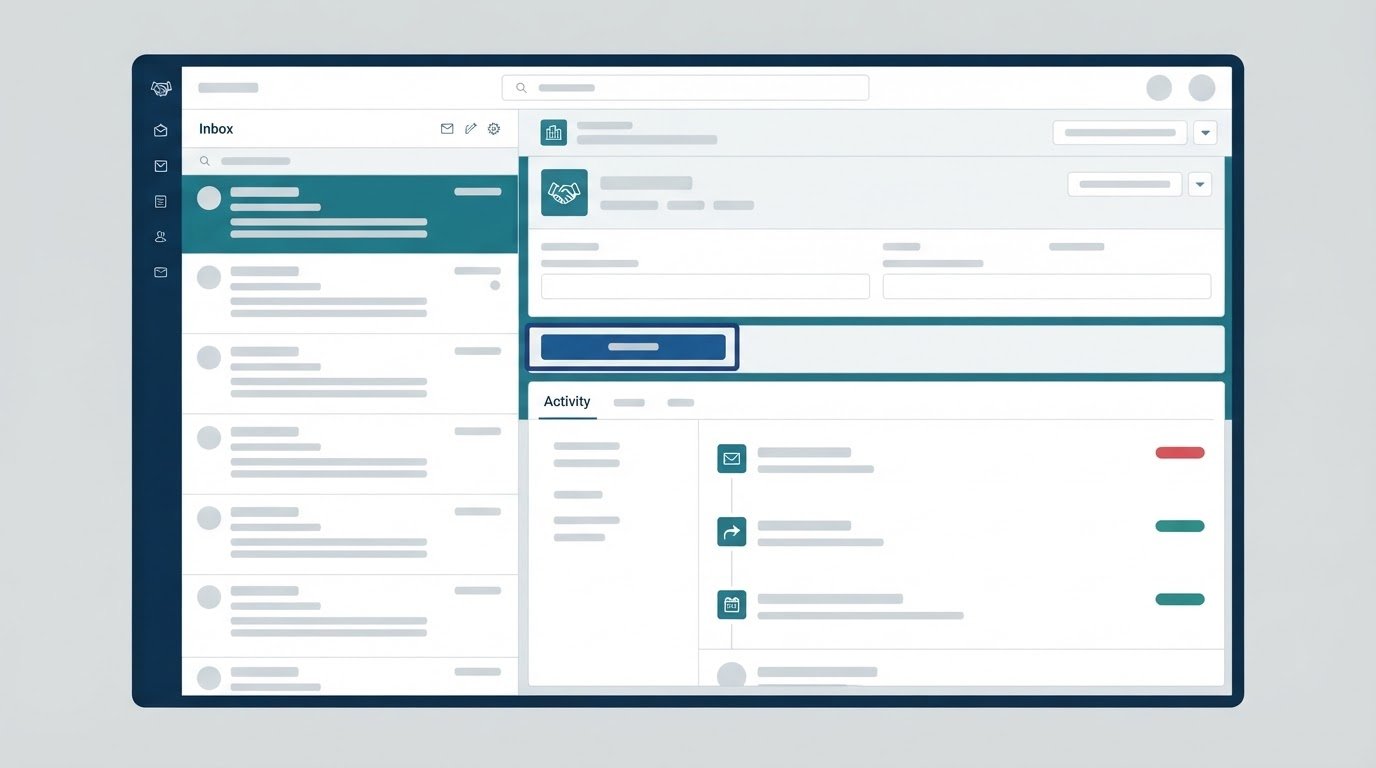

Clientul sună și spune: «V-am trimis pe mail planul casei acum două săptămâni.» Colegul care a primit mailul e în concediu, iar mesajul e în inboxul lui.
Ce iei din articol
- Cum ajung mesajele relevante din Gmail în înregistrarea CRM potrivită.
- Ce e-mailuri merită salvate în CRM și ce nu.
- Cum păstrezi vizibil istoricul și următorul pas pentru echipă.
E firesc să vrei să găsești ușor discuțiile comerciale când un coleg preia o cerere sau pregătește un follow-up. Află cum poți salva emailuri în CRM din Gmail și ce să verifici dacă un mesaj nu apare unde te aștepți.
Ce e-mailuri salvezi în CRM și ce nu
| Salvezi | Nu salvezi |
|---|---|
|
|
Regulă: după fiecare e-mail comercial important, agentul îl salvează pe fișa clientului și stabilește următorul pas în mai puțin de un minut.
Exemplu de calcul: dacă fiecare dintre cei 5 agenți pierde 15 minute pe zi căutând e-mailuri trimise de colegi, pierderea ajunge la 5 × 15 = 75 de minute pe zi și la aproximativ 27 de ore pe lună.
Concluzii cheie
- Stabilește ce conversații comerciale păstrezi și cum ajung mesajele primite și trimise în istoricul cererii.
- Salvează pe fișa clientului doar e-mailurile comerciale importante: cereri, oferte, aprobări, documente și reclamații.
- Asociază fiecare mesaj cu înregistrarea corectă, apoi notează responsabilul și următorul pas pentru echipă.
- Vezi cum pot susține conectarea cu Gmail, evidența cererilor și sarcinile de urmărire în MiniCRM activitatea unei firme de instalații.
Cuprins
- Cum centralizezi e-mailurile primite și trimise într-o firmă de instalații
- Ce e-mailuri salvezi în CRM și ce nu
- Cum folosește echipa de instalații CRM-ul direct din Gmail
- Salvează e-mailurile din Gmail în CRM și păstrează istoricul fiecărei cereri
- Cum urmărești e-mailurile clienților în MiniCRM pentru firme de instalații
Cum centralizezi e-mailurile primite și trimise într-o firmă de instalații
O firmă de instalații poate păstra conversațiile despre cereri, oferte și vizite în fișa CRM a fiecărui contact. Astfel, emailurile primite și trimise se regăsesc într-un istoric accesibil echipei, nu doar în căsuța agentului care a răspuns.
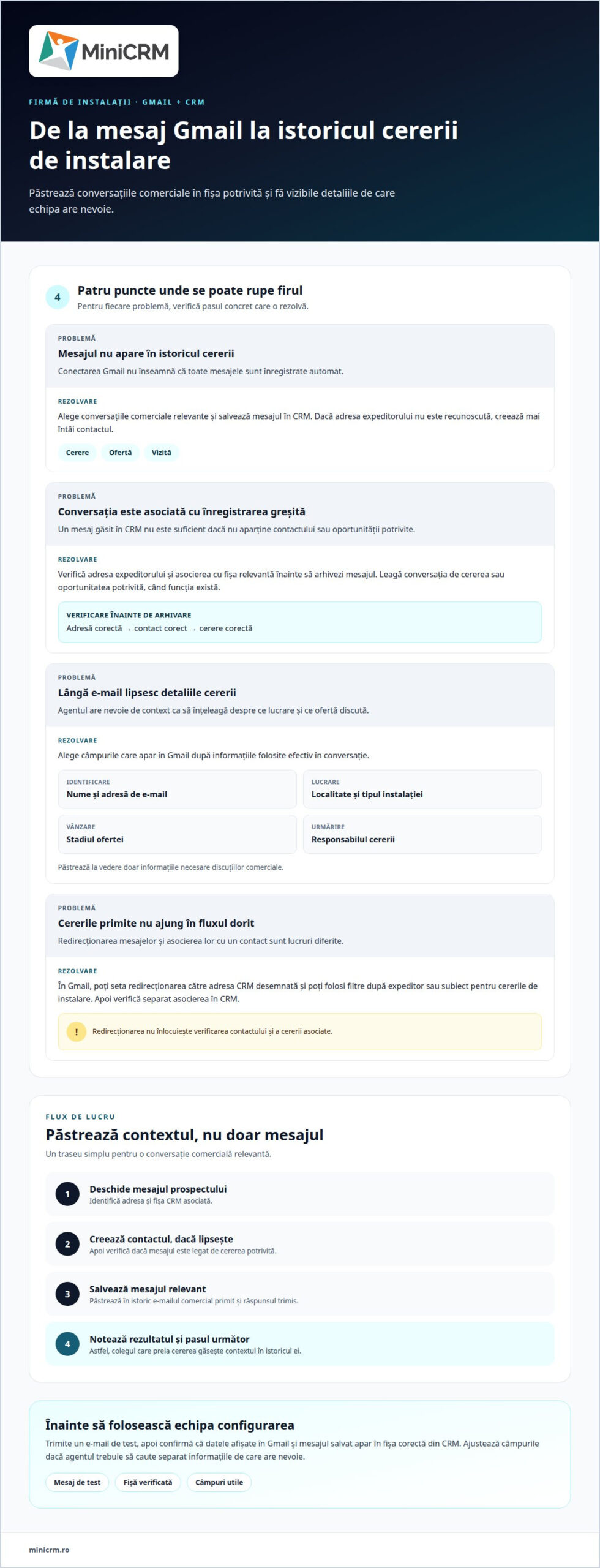
Conectarea Gmail nu înseamnă, de regulă, că toate mesajele sunt înregistrate automat. Utilizatorul arhivează mesajele relevante, care se atașează profilului CRM asociat adresei expeditorului. Dacă adresa nu este recunoscută, salvează mai întâi contactul.
Pentru configurarea individuală, fiecare agent folosește propriul cont Gmail și propriul acces la CRM. Înainte de conectare, stabilește ce conversații intră în istoric și cine poate vedea informațiile despre cererile de instalare.
- Folosește adresa clientului ca să găsești profilul CRM corespunzător.
- Salvează contactul înaintea mesajului, dacă adresa nu apare.
- Arhivează e-mailurile comerciale primite și răspunsurile trimise.
- Asociază conversația cu cererea sau oportunitatea relevantă, când funcția există.
Cum folosește echipa de instalații CRM-ul direct din Gmail
Integrarea poate afișa informațiile despre prospect lângă mesajul deschis în Gmail. Astfel, agentul consultă fișa, actualizează datele și gestionează conversația fără să caute separat în CRM.
Un flux de lucru poate arăta astfel:
- Deschide mesajul prospectului și identifică fișa asociată adresei.
- Adaugă contactul dacă adresa nu este încă înregistrată.
- Actualizează oferta sau adaugă o notă cu detaliile conversației.
- Salvează mesajul relevant, apoi revino la Gmail pentru răspuns.
Salvează e-mailurile din Gmail în CRM și păstrează istoricul fiecărei cereri
Asociază fiecare mesaj cererii potrivite, apoi completează istoricul cu rezultatul discuției și pasul următor. În Google Workspace, o regulă comună îi ajută pe colegi să găsească rapid conversațiile comerciale.
Salvarea manuală a e-mailurilor în MiniCRM
În MiniCRM nu este disponibilă sincronizarea automată a e-mailurilor. Agentul alege manual mesajele comerciale importante pe care vrea să le arhiveze pe fișa clientului, astfel încât istoricul să rămână relevant și să nu includă discuții fără legătură cu cererea. După selectare, verifică înregistrarea asociată și salvează mesajul în CRM.
Înainte de arhivare, verifică înregistrarea asociată mesajului. Dacă adresa expeditorului nu apare în CRM, creează contactul, apoi atașează conversația cererii potrivite. Pentru cereri diferite venite de la aceeași persoană, verifică și oportunitatea selectată.
Verifică istoricul și următorul pas
După salvare, adaugă o notă scurtă despre discuție, fără să copiezi informații care nu ajută echipa să continue. De exemplu, notează că oferta a fost trimisă și că persoana de contact așteaptă o clarificare despre lucrare. Astfel, colegul care preia cererea înțelege contextul fără să parcurgă întregul schimb de mesaje.
Asigură-te că înregistrarea arată cine răspunde și ce urmează. Mesajul păstrează istoricul, iar nota și sarcina fac vizibilă continuarea.
Dacă mesajul lipsește, verifică aceste puncte:
- Contul Gmail este conectat la integrarea CRM folosită.
- Adresa expeditorului corespunde contactului din fișă.
- Conversația este asociată cererii sau oportunității corecte.
După verificare, salvează din nou mesajul relevant și stabilește responsabilul, pasul următor și termenul. Astfel, colegul poate prelua cererea fără să reconstruiască contextul din mai multe conversații.
Cum urmărești e-mailurile clienților în MiniCRM pentru firme de instalații
Extensia MiniCRM pentru Gmail și Outlook îți permite să arhivezi din câteva click-uri discuțiile importante pe fișa clientului, unde le vede toată echipa.
Într-o firmă de instalații, o solicitare poate trece de la cerere la ofertă și apoi la programarea unei vizite. Integrarea cu Gmail permite păstrarea mesajelor relevante în contextul CRM, astfel încât echipa să consulte informațiile asociate cererii. Nu presupune că mesajele se înregistrează automat: urmează procesul stabilit pentru conectare și salvare.
- Responsabil pentru fiecare cerere: atribuie solicitarea unui agent, astfel încât să fie clar cine continuă discuția cu clientul.
- Următorul pas vizibil: păstrează stadiul cererii și acțiunea de continuare lângă informațiile despre contact și conversație.
- Sarcini cu termen: notează când trebuie revenit după trimiterea unei oferte, ca urmărirea să nu depindă doar de memoria agentului.
- Integrare WhatsApp: include mesajele trimise de pe telefoanele mobile în același istoric.
- Imagine de ansamblu pentru manager: verifică solicitările fără activitate și ofertele care nu au un pas următor stabilit.
Aceste funcții oferă echipei un mod de lucru comun: agentul poate prelua cererea folosind istoricul disponibil, iar managerul poate vedea unde s-a oprit procesul. Sarcinile repetitive de urmărire pot fi organizate în CRM, în loc să fie reconstruite din emailuri și notițe separate.
Vezi cum salvezi un e-mail din Gmail pe fișa clientului în MiniCRM