Cum să ajungi la un proces de follow-up automatizat în vânzări, în doar 9 pași

Beneficiile unui follow-up automatizat:
- răspuns rapid pentru prospecți;
- urmărirea tuturor ofertelor;
- follow-up cu prospecții pierduți;
- fără potențiali clienți uitați în faza de prospectare;
01 Creează un cont de test în MiniCRM
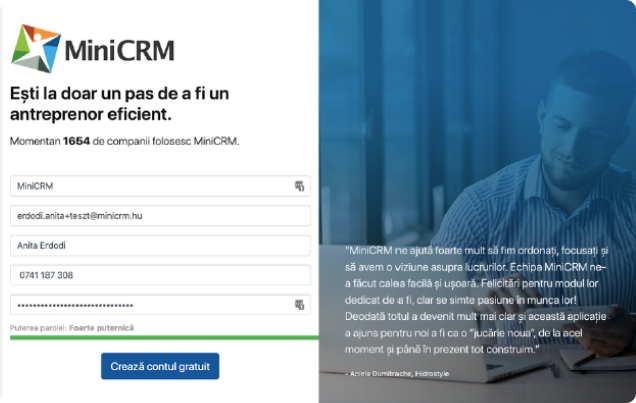
- Solicită cont de testare gratuit aici.
- După completarea datelor tale, poți accesa sistemul.
- Începe să folosești funcționalitățile. Vei avea acces gratuit timp de 14 zile. Fără card de credit. Fără obligații.
02 Adaugă-ți colegii în sistem
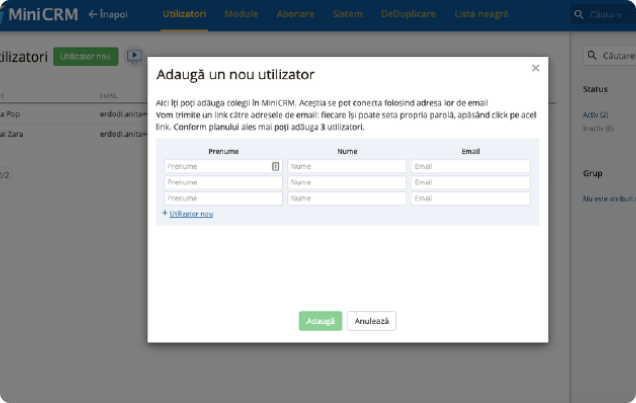
- În partea dreaptă sus, folosind iconița de setări, poți adăuga utilizatori.
- Introduci numele și adresa de email, iar MiniCRM trimite o invitație către ei.
- Colegii tăi trebuie doar să își seteze parola și deja au acces în sistem.
03 Adaugă prospecții (clienții potențiali) în sistem
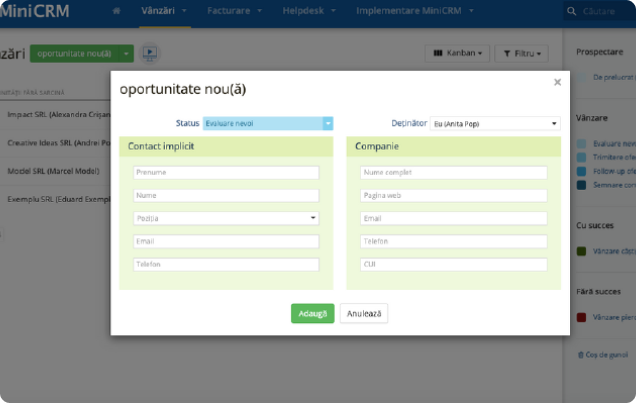
- Începe prin a adăuga manual 2-3 clienți sau prospecți, ca să exersezi. Vezi în detaliu cum să faci acest lucru aici.
- Dacă ai o bază de date cu toți clienții/prospecții, poți face un import de date dintr-un tabel Excel. Astfel, nu mai ai nevoie să adaugi nimic manual. Vezi detalii aici.
04 Adaugă primele sarcini
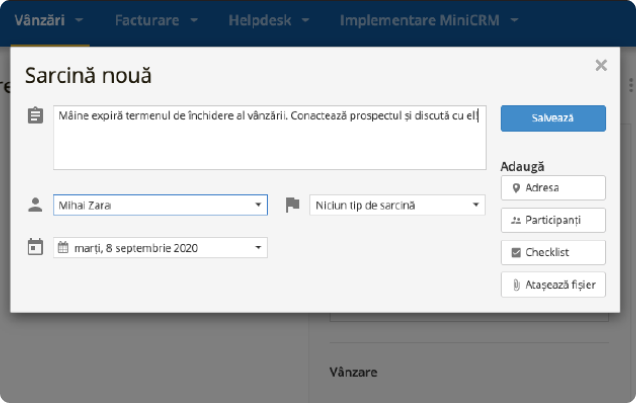
- După introducerea unui client/prospect nou, sub forma unui card de oportunitate, poți adăuga și sarcini pentru aceasta.
- Pentru fiecare sarcină poți seta un responsabil și un termen-limită.
- Mai multe detalii despre tot ce poți face cu aceste sarcini aici.

Până aici, ar trebui să fie clar, dar când începem să și automatizăm?
Să trecem la următorul nivel. Un nivel la care prospecții noi ajung automat în baza ta de date și se creează automat o sarcină cu responsabil și termen limită legată de contactarea acestora.
Continuă să citești pentru a afla cum poți realiza asta în MiniCRM. Pe lângă faptul că economisești timp, te asiguri și de faptul că toate procesele tale de follow-up pot fi urmărite.
05 Creează șabloane de sarcini pentru follow-up
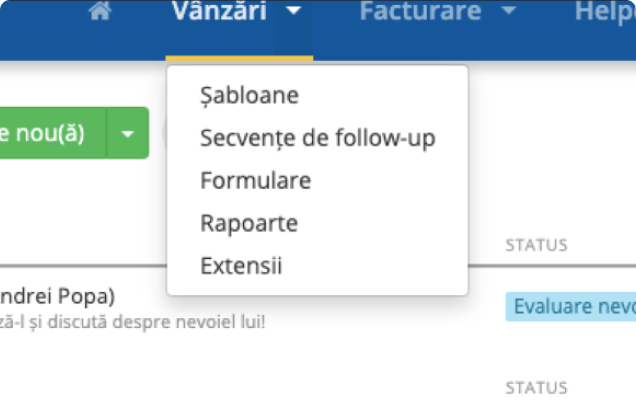
- Găsești șabloanele dând click pe săgeata dropdown de lângă modulul de vânzări.
- După ce accesezi șabloanele, selectează șabloanele de sarcină dând click pe butonul verde “șablon nou”.
- Introdu textul șablonului, care de fapt va fi textul sarcinii delegate de MiniCRM în cazul unui nou prospect. De exemplu: “Prospect nou, contactează-l și vezi ce nevoi are!”
06 Utilizează filtrele
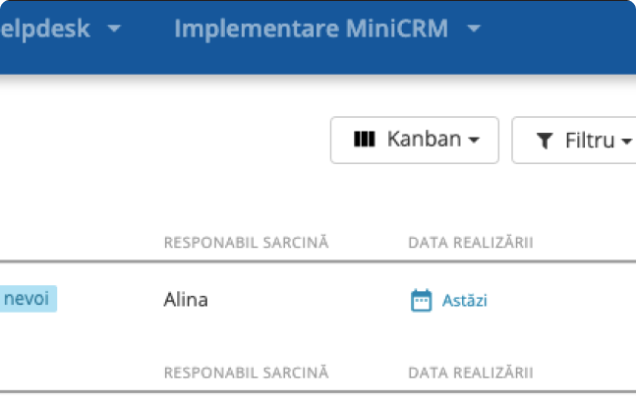
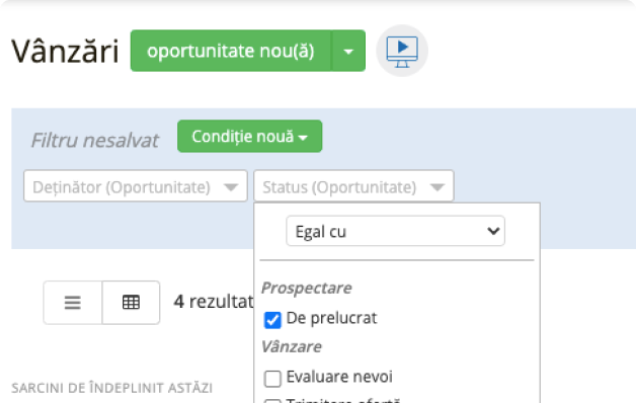
- În partea dreaptă-sus a modulului de vânzări găsești butonul de Filtru.
- Dând click pe acest buton, selectează “Adaugă filtru” pentru a crea un filtru nou.
- Aici vei găsi toate criteriile de filtrare. Poți alege dintr-o listă lungă de criterii, în funcție de tipul de date pe care le ai despre prospecți/clienți: oraș, cifră de afaceri, canalul de marketing prin care au ajuns la tine, statusul oportunității etc.
07 Creează un filtru pentru prospecți noi
- Pe căsuța “Status (oportunitate)”, dă click și alege “Prospectare - de prelucrat”.
- După ce faci asta, ar trebui să vezi cardurile de oportunitate aferente prospecților pe care i-ai adăugat mai devreme.
- Salvează filtrul cu denumirea “prospecți noi”.
08 Introdu filtrul într-o secvență de follow-up
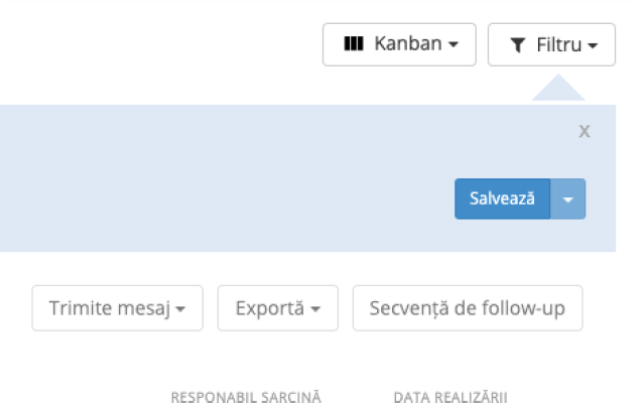
- În partea dreaptă, sub butonul “Salvează”, dă click pe butonul “Secvență de follow-up”
- Adaugă filtrul creat.
- În partea dreaptă, vei vedea mai multe elemente pe care le poți introduce în secvența de follow-up: email către client/prospect, sms către client/prospect, email către utilizator (unul dintre colegii pe care i-ai introdus în sistem la pasul 2), sarcină către utilizator.
09 Creează și activează secvența de follow-up automată
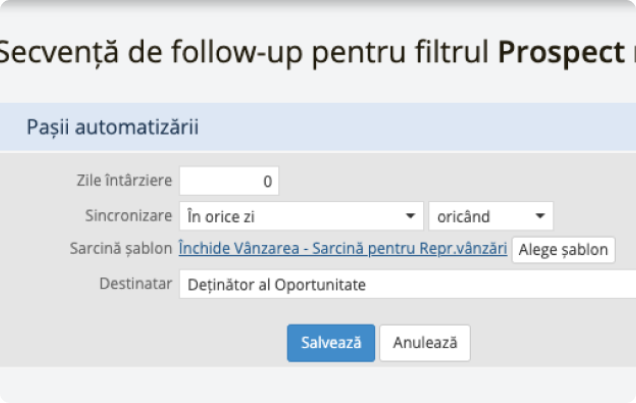
- Din partea dreaptă, mută cu drag&drop în partea stângă (la “pașii automatizării”), căsuța cu “trimite sarcina utilizatorului”.
- La “zile întârziere” poți scrie “0”, caz în care colegul tău va primi pe loc o sarcină atunci când în sistem intră un prospect nou.
- Dă click pe butonul “alege șablon” și selectează șablonul tău de sarcină pe care l-ai pregătit în pasul 5.
- Alege responsabilul pentru sarcină, care poate fi oricare dintre colegii din sistem.
- Dă click pe butonul “salvează” și activează-l prin butonul “activează” din dreapta sus. Selectează “doar carduri noi”, pentru ca automatizarea să nu acționeze retroactiv, ci să se aplice doar pentru oportunitățile care vor intra în baza de date după activare.
Din acest moment, atunci când în sistem apare un prospect nou, unul dintre colegii tăi va primi pe loc sarcina de a lua legătura cu acesta. Indiferent cum este introdus: completează un formular de contact pe site, își lasă datele într-un formular de reclamă, este adăugat manual.
Să recapitulăm!
1 Ai creat cont de utilizator pentru colegii tăi
2 Ai adăugat carduri de oportunitate pentru prospecți și/sau clienți
3 Ai creat un șablon de sarcină
4 Cu ajutorul unui filtru, ai stabilit pentru ce tip de carduri vrei să creezi o sarcină (în exemplul nostru, pentru prospecți noi)
5 Ai creat automatizarea, care generează și delegă sarcina în locul tău
Însă acesta este doar începutul. Ce faci mai departe?
Răspuns: automatizezi tot ceea ce se poate automatiza.
Cum creăm orice tip de automatizare în MiniCRM?
1 Hotărâm ce ne dorim să se întâmple și în ce situație
2 Creem un filtru în care definim pentru cine facem automatizarea (prospecți noi, clienți pierduți, prospecți care nu au răspuns la o ofertă etc.)
3 Creăm șablonul de sarcină sau email, pe care sistemul îl va trimite
4 Creăm automatizarea și selectăm un deadline și un responsabil
5 Lăsăm sistemul MiniCRM să lucreze în locul nostru :)
Câteva automatizări populare legate de procesul de follow-up:
1 - Uitat în etapa de prospectare
Dacă un prospect calificat rămâne uitat în etapa de prospectare timp de 5 zile, atunci responsabilul primește o sarcină de follow-up. Există posibilitatea ca și managerul să primească un email sau o sarcină legată de acest lucru. În acest fel, ne asigurăm că nu uităm de nicio oportunitate nouă.
2 - Apel telefonic în prima zi
Dacă îți dorești ca reprezentanții tăi de vânzări să contacteze fiecare prospect în prima zi, poți seta o căsuță pe cardul prospecților numită “Rezultatul primului contact”. Dacă aceasta este necompletată după o zi, sistemul MiniCRM poate trimite o sarcină și/sau un email responsabilului, prin care i se atrage atenția că a depășit deadline-ul.
3 - Ofertă trimisă fără răspuns
Poți seta o automatizare care să te anunțe dacă nu primești un răspuns în cazul unei oferte trimise. Astfel, vei putea să faci un follow-up să vezi dacă oferta respectivă a fost citită și dacă trebuie să mai fie discutată înainte de a fi acceptată.
4 - Prospect pierdut
Dacă urmărești în sistem de ce pierzi prospecții, poți crea o automatizare care să îți reamintească să contactezi din nou prospecții pierduți cu o nouă ofertă sau doar cu un follow-up la un anumit interval de timp. (de ex.: ca să vezi dacă s-a schimbat ceva între timp).
Implementează MiniCRM și nu uita de nicio ofertă trimisă
1 - Solicită cont de testare gratuit aici
2 - Discută despre nevoile tale cu consultanții noștri
3 - Solicită ofertă personalizată