Sincronizarea emailurilor din Outlook și Gmail
Prin sincronizarea e-mailurilor, MiniCRM salvează automat pe cardul de oportunitate al fiecărui client corespondența relevantă purtată prin e-mail. Astfel, istoricul comunicărilor poate fi consultat direct în MiniCRM, iar echipa ta poate urmări mai ușor interacțiunile cu clienții.
Funcționalitatea este disponibilă pentru conturile de e-mail Gmail (Google) și Outlook (Microsoft 365).
1. Ce beneficii oferă conectarea contului de e-mail la MiniCRM?
MiniCRM oferă două funcționalități distincte pentru gestionarea e-mailurilor.
Această funcționalitate permite trimiterea e-mailurilor direct din MiniCRM folosind propria adresă Gmail sau Outlook, în locul adresei implicite de expediere MiniCRM. E-mailurile trimise astfel vor apărea și în folderul „Mesaje trimise” din propria căsuță poștală.
- Sincronizarea e-mailurilor
E-mailurile trimise și primite prin Gmail sau Outlook, care pot fi asociate clienților, sunt salvate automat în cardurile de oportunitate corespunzătoare din MiniCRM.
2. Configurarea sincronizării e-mailurilor
Îți poți conecta contul de Gmail sau Outlook direct din profilul tău de utilizator din MiniCRM.
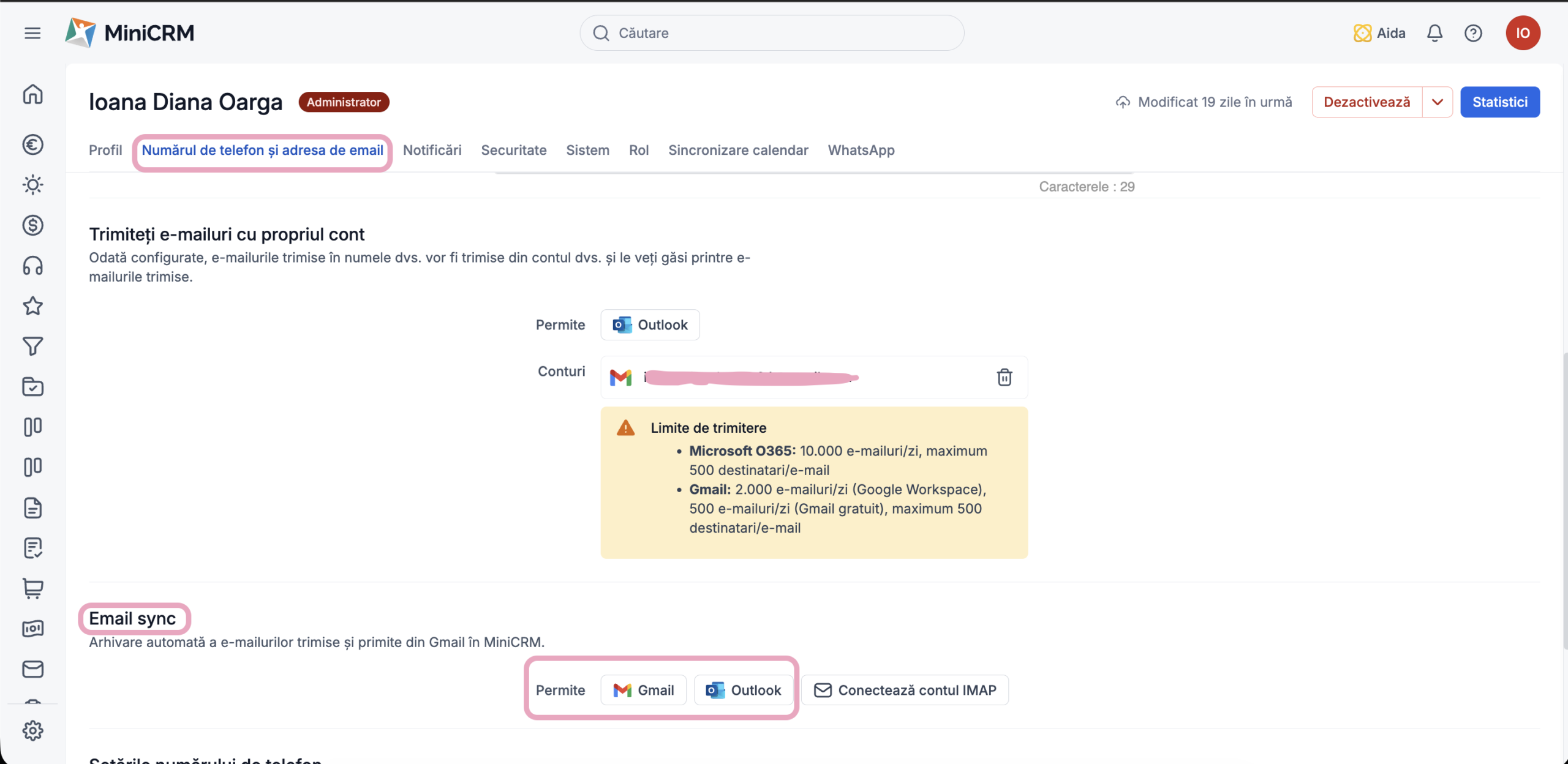
- Accesează propriul profil de utilizator.
- Deschide tabul Numărul de telefon și adresa de email.
- Derulează până la secțiunea Email sync.
- Selectează contul pe care dorești să îl folosești: Gmail sau Outlook.
3. Sincronizarea e-mailurilor cu Gmail
Urmând pașii de mai sus, lângă Permite, apasă pe Gmail.
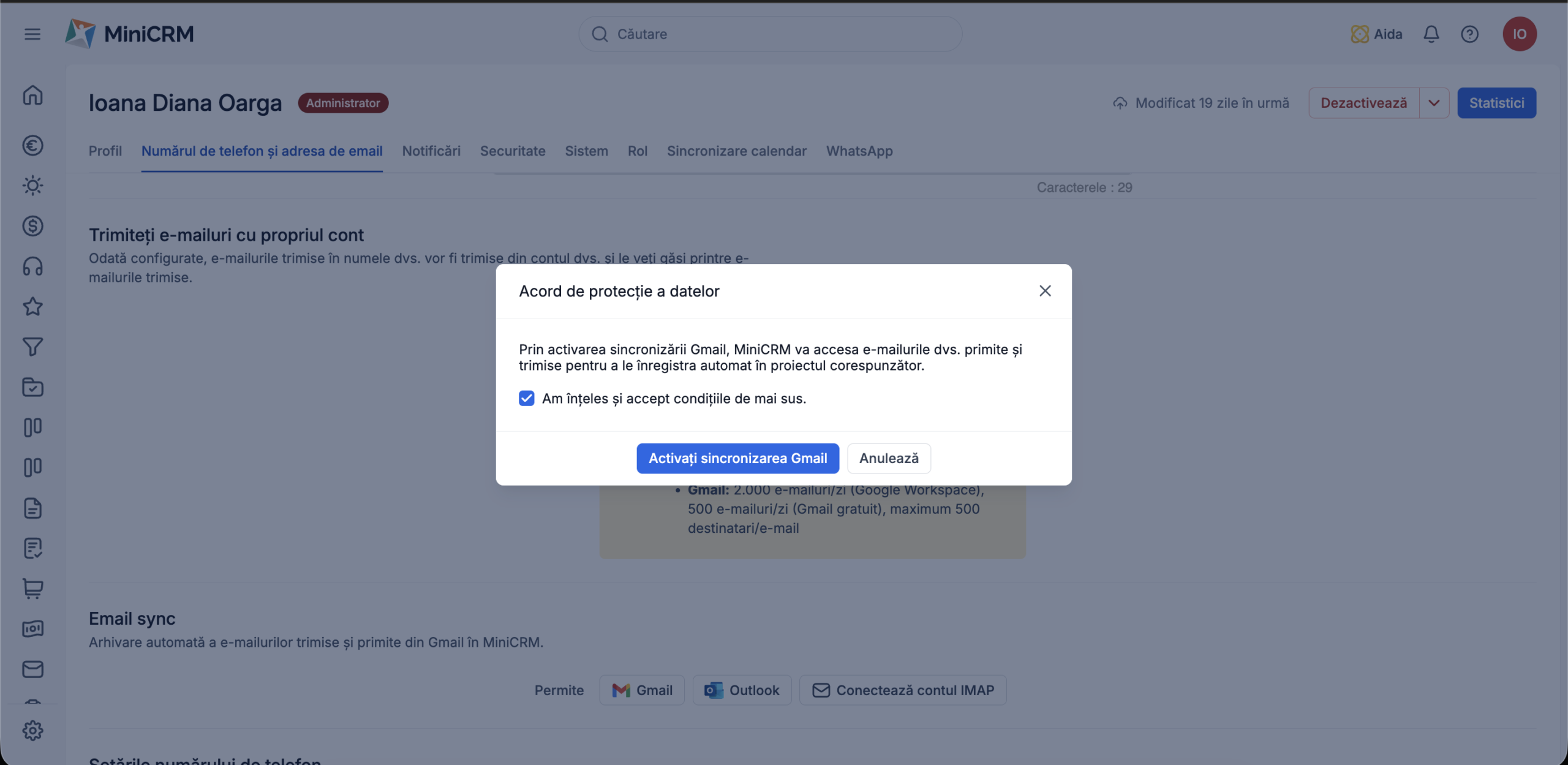
Atenție! Sistemul te va avertiza că: Prin activarea sincronizării Gmail, MiniCRM va accesa e-mailurile dvs. primite și trimise pentru a le înregistra automat în proiectul corespunzător.
Bifează „Am înțeles și accept condițiile de mai sus.”.
În fereastra de autentificare Google care se deschide, selectează contul Gmail pe care dorești să îl sincronizezi și apasă Înainte.
Google îți va afișa permisiunile de acces solicitate de MiniCRM. Verifică-le cu atenție și acordă permisiunile necesare pentru a finaliza configurarea sincronizării.
După autorizare, vei fi redirecționat către Setarea profilului din MiniCRM.
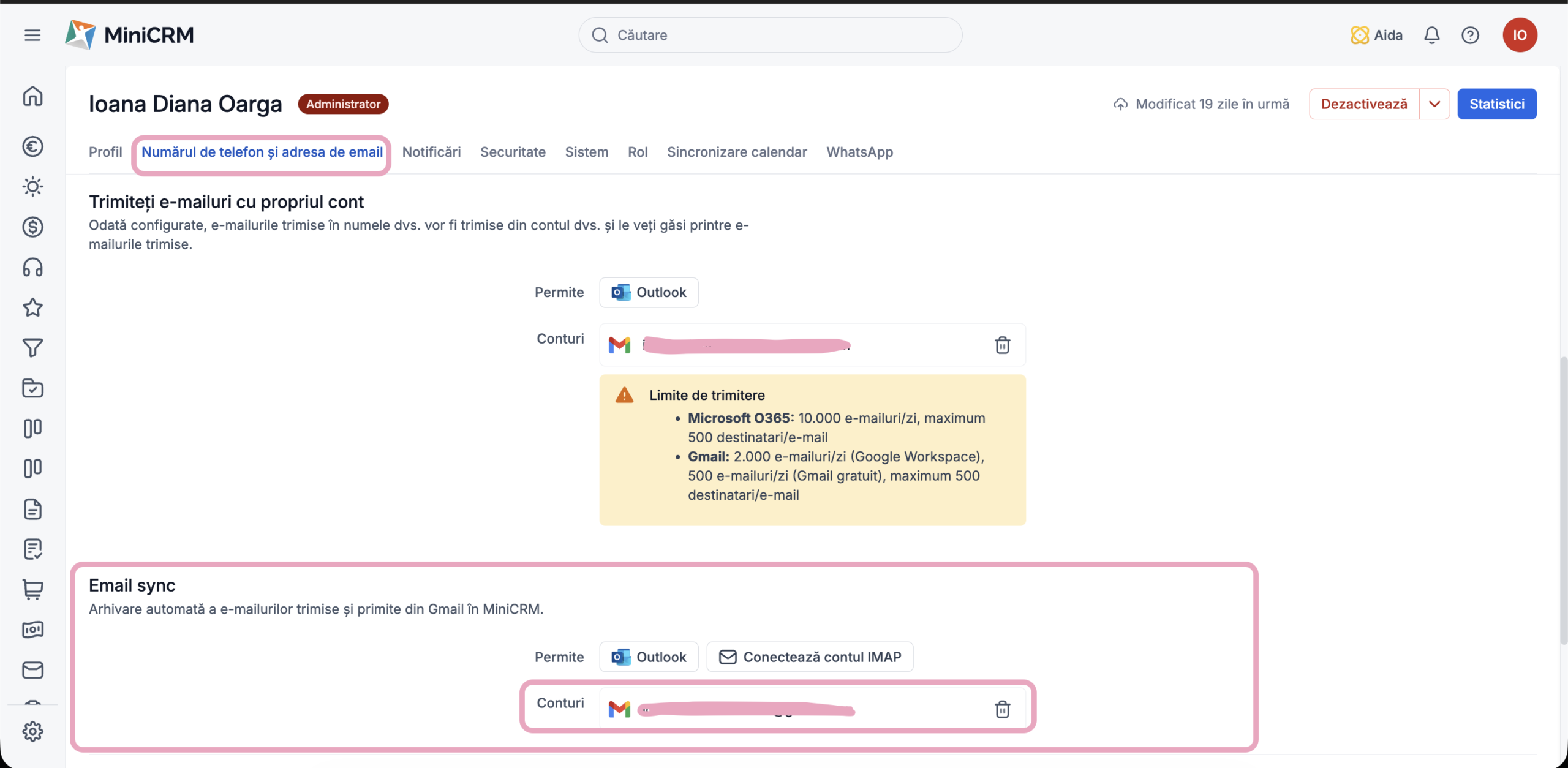
Adresa Gmail conectată va apărea în tabul Numărul de telefon și adresa de email, secțiunea Email sync.
3. Sincronizarea e-mailurilor cu Outlook
Urmând pașii descriși în punctul 1., lângă Permite, apasă pe Outlook.
În fereastra de autentificare Outlook care se deschide, selectează contul Outlook pe care dorești să îl sincronizezi și apasă Înainte.
Outlook îți va afișa permisiunile de acces solicitate de MiniCRM. Verifică-le cu atenție și acordă permisiunile necesare pentru a finaliza configurarea sincronizării.
După autorizare, vei fi redirecționat către Setarea profilului din MiniCRM.
Adresa Outlook conectată va apărea în tabul Numărul de telefon și adresa de email, secțiunea Email sync.
4. Ce fel de e-mailuri sunt sincronizate folosind această funcție?
MiniCRM nu importă automat toate e-mailurile din căsuța ta de e-mail. Sunt salvate doar e-mailurile care pot fi asociate unui contact existent și proiectului aferent.
Pentru ca un e-mail să fie sincronizat, trebuie îndeplinite simultan două condiții:
1. Adresa de e-mail a contactului este înregistrată în MiniCRM.
Adresa expeditorului sau a cel puțin unuia dintre destinatari („Destinatar” sau „BCC” când trimiți un email personalizat, spre exemplu) trebuie să fie asociată unui contact înregistrat în MiniCRM. Faptul că apare doar propria ta adresă de e-mail nu este suficient pentru asociere.
2. Contactul are un card în MiniCRM.
MiniCRM poate salva mesajul doar dacă identifică un card în care acesta poate fi înregistrat.
Informații suplimentare:
Cum selectează MiniCRM cardul potrivit?
Dacă un contact este asociat mai multor carduri, MiniCRM selectează automat cardul în care trebuie înregistrat e-mailul.
La alegerea cardului, sistemul ține cont, de exemplu, de următoarele criterii:
- Cardurile pentru care tu sau adresa de e-mail asociată contului tău sunteți responsabili.
- Cardul cu activitate recentă.
- Cardurile pentru care există o sarcină cu termenul scadent apropiat de data e-mailului.
Dacă un e-mail privește mai multe persoane înregistrate în MiniCRM, sistemul poate asocia mesajul și cardului corespunzător fiecărui contact implicat.
MiniCRM recunoaște e-mailurile importate anterior, astfel încât același mesaj să nu fie salvat de mai multe ori.
Ce informații salvează MiniCRM?
E-mailurile sincronizate includ următoarele informații:
- Subiectul e-mailului.
- Adresele de e-mail ale expeditorului și ale destinatarilor.
- Conținutul integral al mesajului.
- Sensul comunicării: e-mail trimis sau primit.
- Fișierele atașate, în limitele de dimensiune permise.
MiniCRM identifică e-mailurile trimise de la adresa ta sau de la o adresă alternativă recunoscută ca fiind mesaje trimise. Toate celelalte e-mailuri sunt considerate mesaje primite.
Ce foldere de e-mail sunt sincronizate?
Gmail și Outlook sincronizează mesajele din foldere diferite.
În Gmail, sincronizarea include mesajele acceptate din categoria Inbox (adică, toate mesajele).
Nu sunt sincronizate:
- E-mailurile din folderul Spam.
- Mesajele din folderul Coș de gunoi (Trash).
- Mesajele din Google Chat.
Ciornele (drafts) nu sunt excluse în mod explicit din sincronizare.
În Outlook, sincronizarea include doar mesajele din următoarele foldere:
- Inbox (Mesaje primite)
- Sent Items (Emailuri trimise)
Nu sunt sincronizate:
- Mesajele arhivate.
- Mesajele din folderele personalizate, create de utilizator.
- Mesajele din folderul Junk sau Spam Email (E-mail nedorit).
- Mesajele din folderul Deleted Items (Elemente șterse).
Ciornele nu sunt excluse în mod explicit din sincronizare.
În cât timp apar e-mailurile în MiniCRM?
Pentru Gmail: e-mailurile noi apar, de regulă, în MiniCRM în aproximativ 5 minute.
Pentru Outlook: e-mailurile sunt procesate, de obicei, aproape în timp real, iar sistemul efectuează și o verificare suplimentară la fiecare 15 minute.
La adăugarea unui contact nou: în aproximativ 15 minute, MiniCRM poate verifica e-mailurile asociate acestuia, primite sau trimise în ultimele 90 de zile.
5. Restricții:
– Limitele de dimensiune pentru atașamente
Pentru sincronizarea automată a e-mailurilor se aplică următoarele limite:
- Dimensiunea unui singur atașament poate fi de maximum 10 MB.
- Dimensiunea totală a atașamentelor dintr-un e-mail poate fi de maximum 50 MB.
Atașamentele care depășesc aceste limite nu vor fi salvate în MiniCRM. E-mailul în sine va fi sincronizat, însă sistemul nu va afișa o notificare separată pentru atașamentele care nu au fost preluate.
– Gestionarea destinatarilor
MiniCRM înregistrează primul destinatar principal din câmpul „Către” (To), iar ceilalți destinatari sunt trecuți în câmpul „Cc”. Destinatarii adăugați în câmpul „Bcc” (copie ascunsă) nu sunt înregistrați.
– Modificarea și ștergerea e-mailurilor originale
– Accesul utilizatorilor
Sincronizarea se configurează separat pentru fiecare utilizator. Nu poți conecta din propriul cont căsuța de e-mail a unui alt utilizator, iar căsuțele de e-mail ale utilizatorilor MiniCRM inactivi nu sunt sincronizate.
Integrările pentru calendar și gestionarea contactelor sunt funcționalități separate și nu fac parte din sincronizarea e-mailurilor.
6. Cum poți dezactiva sincronizarea e-mailurilor?
Dacă nu mai ai nevoie de sincronizarea e-mailurilor, o poți dezactiva oricând din propriul profil de utilizator.
Dezactivarea sincronizării Gmail
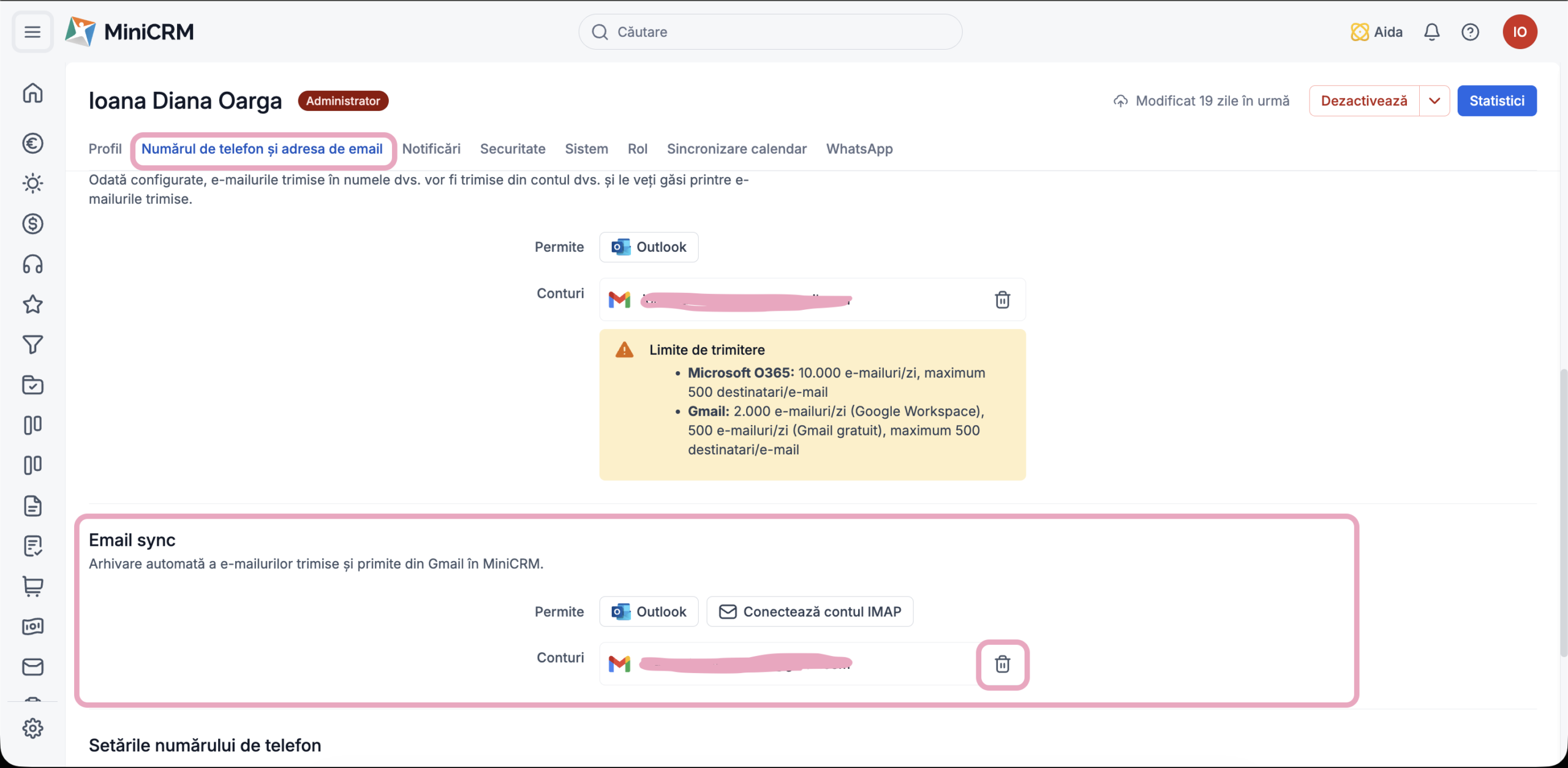
- Accesează tabul Numărul de telefon și adresa de email din Setările profilului tău în MiniCRM.
- Identifică adresa Gmail conectată în secțiunea Email sync.
- Apasă pictograma de eliminare de lângă cont.
- Confirmă deconectarea.
Dacă dorești să reactivezi ulterior sincronizarea Gmail, va trebui să autorizezi din nou accesul la contul tău Google.
Dezactivarea sincronizării Outlook
- Accesează tabul Numărul de telefon și adresa de email din Setările profilului tău în MiniCRM.
- Identifică adresa Outlook conectată în secțiunea Email sync.
- Apasă pe pictograma de eliminare de lângă cont
- Confirmă deconectarea.
Pentru a reactiva sincronizarea ulterior, este necesar să repeți fie pasul nr. 2 pentru Gmail, ori pasul nr.3 pentru Outlook.
Dezactivarea sincronizării nu șterge e-mailurile salvate anterior în MiniCRM. Acestea vor rămâne disponibile în cardurile asociate.
Ce se întâmplă dacă deconectezi întregul cont?
Deconectarea completă a contului Google sau Microsoft poate afecta și alte funcționalități, nu doar sincronizarea e-mailurilor. Este posibil să pierzi accesul și la alte funcții asociate contului, precum sincronizarea calendarului sau trimiterea e-mailurilor din propriul cont.
6. Întrebări frecvente și soluționarea problemelor
Un e-mail nu apare în MiniCRM. Care ar putea fi motivul?
Mai întâi, verifică următoarele aspecte:
- Adresa de e-mail a expeditorului sau a cel puțin unuia dintre destinatari este înregistrată în MiniCRM?
- Contactul are un card asociat?
- E-mailul a fost trimis sau primit în ultimele 90 de zile?
- E-mailul se află într-unul dintre folderele acceptate pentru sincronizare?
- Sincronizarea căsuței tale de e-mail este activă?
Dacă toate condițiile sunt îndeplinite, așteaptă 5–15 minute, apoi verifică din nou fișa corespunzătoare din MiniCRM.
De ce nu apar e-mailurile mai vechi de 90 de zile?
MiniCRM procesează e-mailurile din ultimele 90 de zile. Mesajele mai vechi nu sunt sincronizate automat.
De ce solicită Outlook aprobarea administratorului?
Politicile de securitate Microsoft 365 ale companiei tale pot restricționa accesul aplicațiilor externe. În acest caz, administratorul Microsoft 365 al organizației trebuie să aprobe conectarea la MiniCRM.
De ce apare mesajul că acest cont Microsoft este deja conectat?
Un cont Microsoft poate fi asociat unui singur utilizator MiniCRM la un moment dat. De asemenea, este posibil ca utilizatorul tău MiniCRM să fie deja asociat unui alt cont Microsoft. Verifică asocierile existente.
De ce apare o eroare de permisiuni?
Este posibil ca Google sau Microsoft să nu fi primit toate permisiunile necesare pentru sincronizare. Încearcă să conectezi din nou contul și asigură-te că acorzi toate permisiunile solicitate în fereastra de autentificare a furnizorului.
Ce se întâmplă dacă îmi schimb parola contului Gmail sau Outlook?
Dacă furnizorul de e-mail revocă accesul acordat anterior, sincronizarea se poate opri. În cazul Outlook, încearcă să dezactivezi și să reactivezi sincronizarea sau să reconectezi contul, dacă este necesar.
Dacă Google semnalează că accesul nu mai este valid sau a fost revocat, MiniCRM poate elimina întreaga conexiune Google. Acest lucru poate afecta sincronizarea Gmail, trimiterea e-mailurilor din propriul cont, sincronizarea calendarului și conectarea la MiniCRM prin Google. În acest caz, va trebui să reconectezi funcționalitățile afectate.
Fereastra de autentificare Google sau Microsoft nu se deschide. Ce pot face?
Verifică dacă browserul permite afișarea ferestrelor pop-up și utilizarea cookie-urilor terțe necesare pentru MiniCRM. Apoi, încearcă din nou să conectezi contul.
7. Ai nevoie de ajutor suplimentar?
Dacă sincronizarea e-mailurilor nu funcționează corect nici după verificările de mai sus, contactează echipa noastră de suport la adresa suport@minicrm.ro.
Pentru a putea investiga problema mai rapid, îți recomandăm să ne oferi următoarele informații:
- Ce tip de cont folosești: Gmail sau Outlook?
- La ce setare sau acțiune întâmpini problema?
- Ce mesaj de eroare apare?
- Dacă un e-mail nu a fost sincronizat, care card MiniCRM este afectat și când a fost trimis sau primit e-mailul?
Dacă este posibil, atașează câteva capturi de ecran, întregi (nu imagini tăiate/cropped) cu eroarea întâmpinată, având grijă să ascunzi orice informații sensibile.