Înregistrare Ecran: Ghid Complet Pentru PC, Mac și Mobil în 2025
Publicat: 2025. 11. 02.
/
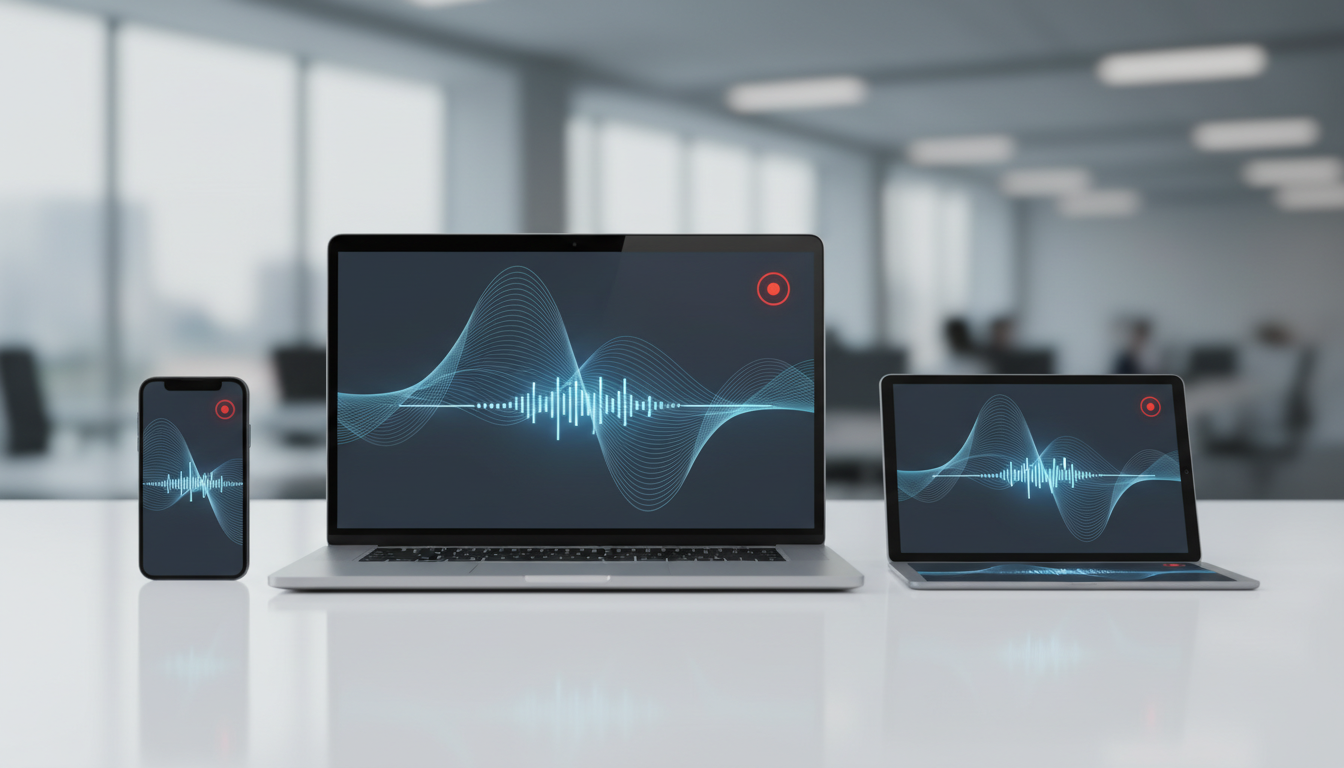
Fie că vrei să creezi un tutorial rapid pentru un coleg nou, să arăți echipei de IT o eroare software sau să prezinți un demo unui client, înregistrarea ecranului este o unealtă esențială în mediul de business modern. Adesea, un video scurt explică un proces mult mai eficient decât un email lung. În acest ghid complet, vei învăța cum să înregistrezi ecranul rapid și gratuit, indiferent dacă folosești un PC cu Windows, un Mac sau un telefon mobil, pentru a crea materiale clare și de impact.
De ce este utilă înregistrarea ecranului în afaceri?
Înregistrarea video a ecranului nu este doar o funcție tehnică, ci un instrument de productivitate care poate economisi timp prețios și poate clarifica comunicarea în numeroase situații. Iată cele mai frecvente utilizări în business:
- Crearea de tutoriale și traininguri: Poți crea ghiduri video pentru angajații noi, explicând pas cu pas cum se folosește un software intern sau cum se urmează o anumită procedură.
- Raportarea erorilor software: În loc să descrii o problemă tehnică în text, o poți arăta. O înregistrare video ajută echipa de IT să înțeleagă exact contextul și să rezolve eroarea mult mai repede.
- Realizarea de demo-uri de produs: Poți înregistra prezentări personalizate ale produsului sau serviciului tău pentru potențiali clienți, evidențiind funcționalitățile cheie.
- Oferirea de suport tehnic clienților: Un video scurt care arată unui client cum să rezolve o problemă este adesea mai eficient decât instrucțiunile scrise și crește satisfacția acestuia.
Tipuri de programe pentru înregistrare ecran: Care e potrivit pentru tine?
Există mai multe categorii de unelte pentru înregistrarea ecranului, fiecare cu avantajele și dezavantajele sale. Alegerea corectă depinde de complexitatea sarcinii și de frecvența cu care ai nevoie de această funcționalitate.
- Unelte native (incluse în sistemul de operare): Atât Windows, cât și macOS oferă funcții integrate pentru înregistrarea ecranului. Acestea sunt rapide, complet gratuite și perfecte pentru sarcini simple și rapide, fără a necesita instalarea altor programe.
- Extensii de browser (Chrome, Firefox): Acestea sunt ideale dacă ai nevoie să capturezi activitatea dintr-o pagină web. Sunt ușor de instalat și de folosit, dar funcționalitatea lor este de obicei limitată la conținutul din browser.
- Software dedicat (desktop): Programe precum OBS Studio, Camtasia sau Loom oferă funcționalități avansate, cum ar fi editarea video, adăugarea de adnotări, înregistrarea simultană a camerei web și a ecranului și multe altele. Sunt potrivite pentru crearea de conținut video profesional.
Iată o comparație rapidă pentru a te ajuta să decizi:
| Tip Unealtă | Avantaje | Dezavantaje |
|---|---|---|
| Unelte Native (Windows/Mac) | Gratuite, preinstalate, foarte rapide pentru sarcini simple. | Funcții de editare limitate sau inexistente. |
| Extensii de Browser | Ușor de instalat, perfecte pentru a captura pagini web. | Nu pot înregistra aplicații desktop, funcționalitate limitată. |
| Software Dedicat | Funcții avansate de editare, calitate superioară, flexibilitate maximă. | Pot fi contra-cost, necesită instalare și o curbă de învățare. |
Cum să înregistrezi ecranul pe Windows (Metoda gratuită, inclusă)
Windows oferă două unelte native excelente pentru înregistrări rapide, fără a fi nevoie să instalezi nimic suplimentar.
Pentru Windows 11: Folosind Instrumentul de decupare (Snipping Tool)
Cea mai nouă versiune a acestui instrument include și funcția de înregistrare video. Deschide meniul Start, caută „Instrument de decupare” și lansează aplicația. Comută de la pictograma de cameră foto la cea de cameră video, apasă pe „Nou”, selectează zona de ecran pe care vrei să o înregistrezi și apoi apasă „Start”. La final, poți salva înregistrarea direct pe computer.
Pentru Windows 10: Activarea și utilizarea Xbox Game Bar
Deși este conceput pentru jocuri, Xbox Game Bar este perfect pentru a înregistra orice aplicație. Apasă simultan tastele Windows + G pentru a deschide bara. În fereastra „Captură” care apare în colțul din stânga sus, apasă pe butonul de înregistrare (cel cu un cerc) pentru a începe. Când ai terminat, apasă din nou pe același buton pentru a opri. Videoclipurile se salvează automat în folderul „Capturi” din secțiunea „Video”.
Cum să înregistrezi ecranul pe Mac (Funcția nativă, pas cu pas)
Sistemul de operare macOS are o unealtă de captură foarte puternică și intuitivă, accesibilă printr-o simplă combinație de taste.
Apasă simultan Shift + Command + 5 pentru a deschide bara de instrumente pentru capturi de ecran. Aici vei vedea opțiuni atât pentru capturi de ecran, cât și pentru înregistrări video. Poți alege să înregistrezi întregul ecran sau doar o porțiune selectată de tine. După ce ai selectat opțiunea dorită, apasă pe butonul „Înregistrare”. Când ai terminat, o pictogramă de oprire va apărea în bara de meniu de sus. Fă clic pe ea, iar fișierul video va fi salvat automat pe Desktop.
Ghid rapid: Tipuri de Programe de Înregistrare Ecran
1. Unelte Native (Windows/Mac)
Soluții integrate în sistemul de operare, ideale pentru sarcini rapide și simple.
- Gratuite și preinstalate
- Foarte rapide pentru sarcini simple
- Funcții de editare limitate/inexistente
2. Extensii de Browser
Add-on-uri pentru browsere web, perfecte pentru capturarea conținutului online.
- Ușor de instalat și utilizat
- Ideale pentru a captura pagini web
- Nu pot înregistra aplicații desktop
- Funcționalitate limitată
3. Software Dedicat (Desktop)
Programe complexe cu funcționalități avansate pentru înregistrări profesionale.
- Funcții avansate de editare
- Calitate superioară, flexibilitate maximă
- Pot fi contra-cost
- Necesită instalare și curbă de învățare
Înregistrare ecran pe mobil: Ghid rapid pentru iPhone și Android
Atât iOS, cât și Android au funcții native de înregistrare a ecranului, extrem de utile pentru a arăta o problemă dintr-o aplicație sau pentru a ghida pe cineva.
- Pe iPhone: Asigură-te că funcția este activată în Centrul de Control (mergi la Configurări > Centru de control și adaugă „Înregistrare ecran”). Apoi, glisează în jos din colțul din dreapta sus pentru a deschide Centrul de Control și apasă pe pictograma de înregistrare (un cerc în interiorul altui cerc). Pentru a înregistra și sunetul, ține apăsat lung pe pictogramă și activează microfonul.
- Pe Android: Glisează în jos de două ori din partea de sus a ecranului pentru a deschide panoul de setări rapide. Caută pictograma „Înregistrator de ecran” (Screen Recorder) și apasă pe ea. Vei putea alege dacă vrei să înregistrezi sunetul de la microfon sau sunetul intern al dispozitivului înainte de a porni înregistrarea.
5 Sfaturi pentru o înregistrare video profesională și clară
Pentru a te asigura că înregistrarea ta este utilă și ușor de urmărit, ține cont de câteva bune practici:
- Planifică înainte: Gândește-te la pașii pe care vrei să îi arăți și exersează o dată înainte de a înregistra. Astfel, vei evita greșelile și ezitările.
- Folosește un microfon: Chiar și un set de căști cu microfon este mai bun decât microfonul încorporat al laptopului. Un sunet clar face o diferență uriașă.
- Închide notificările: Pentru a nu fi întrerupt, închide aplicațiile de chat, email-ul și orice alte programe care ar putea afișa notificări în timpul înregistrării.
- Vorbește rar și explică fiecare pas: Nu presupune că audiența știe unde dai clic. Explică fiecare acțiune pe care o faci, într-un ritm calm.
- Editează videoul: Nu trebuie să fii un expert. Folosește o unealtă simplă pentru a tăia începutul, sfârșitul și orice pauze lungi sau greșeli din mijlocul înregistrării.
Cum poți eficientiza comunicarea în echipă (nu doar prin video)
Înregistrările video sunt excelente pentru a rezolva probleme punctuale de comunicare și pentru a transfera cunoștințe rapid. Însă, când vine vorba de gestionarea pe termen lung a proiectelor și a relațiilor cu clienții, ai nevoie de o viziune de ansamblu. Aici intervine un sistem centralizat.
Un sistem CRM (Customer Relationship Management) te ajută să urmărești toate interacțiunile cu clienții – de la emailuri și telefoane, la sarcini și proiecte. În loc ca informațiile să fie împrăștiate în zeci de fișiere și conversații, totul este organizat într-un singur loc. Astfel, întreaga echipă știe exact ce s-a discutat cu un client, care este stadiul unui proiect și ce sarcini urmează, eliminând confuzia și crescând eficiența.
Întrebări Frecvente
Cum pot înregistra ecranul împreună cu sunetul de la microfon?
Majoritatea uneltelor, inclusiv cele native din Windows și Mac, au o opțiune pentru a activa microfonul înainte de a începe înregistrarea. Asigură-te că această opțiune este bifată.
Există programe complet gratuite pentru a înregistra ecranul?
Da. Uneltele native din Windows (Instrument de decupare, Xbox Game Bar) și Mac (Shift+Command+5) sunt complet gratuite. De asemenea, OBS Studio este un software dedicat, open-source și foarte puternic, disponibil gratuit.
Pot înregistra doar o singură fereastră, nu tot desktop-ul?
Da, atât uneltele din Windows, cât și cele din Mac îți permit să selectezi fie o fereastră specifică, fie o zonă dreptunghiulară a ecranului pentru înregistrare.
Cât de lungă poate fi o înregistrare a ecranului?
Lungimea este limitată, în general, doar de spațiul de stocare disponibil pe hard disk-ul tău. Totuși, pentru a menține atenția audienței, este recomandat ca videoclipurile să fie cât mai scurte și la obiect.
În ce format se salvează de obicei fișierele video?
Cel mai comun format este MP4, deoarece oferă un echilibru bun între calitatea video și dimensiunea fișierului și este compatibil cu majoritatea platformelor și dispozitivelor.
În concluzie, stăpânirea artei de a înregistra ecranul este o competență valoroasă care poate îmbunătăți dramatic productivitatea și claritatea comunicării în echipa ta. Iar când ești gata să duci organizarea la nivelul următor și să gestionezi eficient toate procesele de business, o platformă centralizată devine indispensabilă.
Descoperă cum miniCRM poate eficientiza toate procesele din firma ta!