Integrări MiniCRM prin Zapier
Dacă nu ești familiar cu Zapier, uite rapid câteva cuvinte despre el:
Zapier este un lider pe piața automatizărilor și aduce împreună peste 8500 de aplicații web diferite – de la Gmail, Slack, Google Sheets, până la tot felul de alte software-uri. Ideea din spate se bazează pe termnul de „Zap!” -uri, sau altfel spus, pe reguli precum „Dacă X are loc, atunci Y se întâmplă”. Cu Zapier, nu mai ai nevoie de cunoștințe de codare ca să poți realiza integrări de bază.
Ce vei găsi în acest articol:
- Ce fel de integrări poți realiza cu Zapier?
- De ce resurse ai nevoie pentru a realiza o integrare cu Zapier?
- Conectarea dintre MiniCRM și Zapier
- Cum să integrezi o altă aplicație cu MiniCRM, folosind Zapier?
- Câteva idei de automatizări pe care le poți crea foarte ușor
- Posibile erori în cadrul creării unei automatizări
- Limitări
Ce fel de integrări poți realiza cu Zapier?
Înainte de orice explicație tehnică, merită să știi că Zapier vine deja cu o sumedenie de sugestii și template-uri pentru automatizări.
Poți explora listă completă de soft-uri compatibile de aici: https://zapier.com/apps
Iar aici găsești și ideile deja șablonate de automatizări, împărțite explicit pe domenii: https://zapier.com/templates
Specific cu MiniCRM, poți crea tot felul de automatizări cu următorul tipar:
Trigger MiniCRM -> O altă aplicație
-
-
- Poți crea contacte noi
- Poți actualiza contacte deja existente
- Poți crea carduri noi
-
Trigger dintr-o altă aplicație -> MiniCRM
-
-
- Poți crea contacte noi
- Poți actualiza contacte deja existente
- Poți crea carduri noi
- Poți actualiza carduri noi
-
De ce resurse ai nevoie pentru a realiza o integrare cu Zapier?
În primul rând, vei avea nevoie de un abonament Zapier.
Mai apoi, în MiniCRM, vei avea nevoie de add on-ul Sincronizare API/XML, cu ajutorul căruia vei putea genera o cheie API de legătură.
Conectarea dintre MiniCRM și Zapier
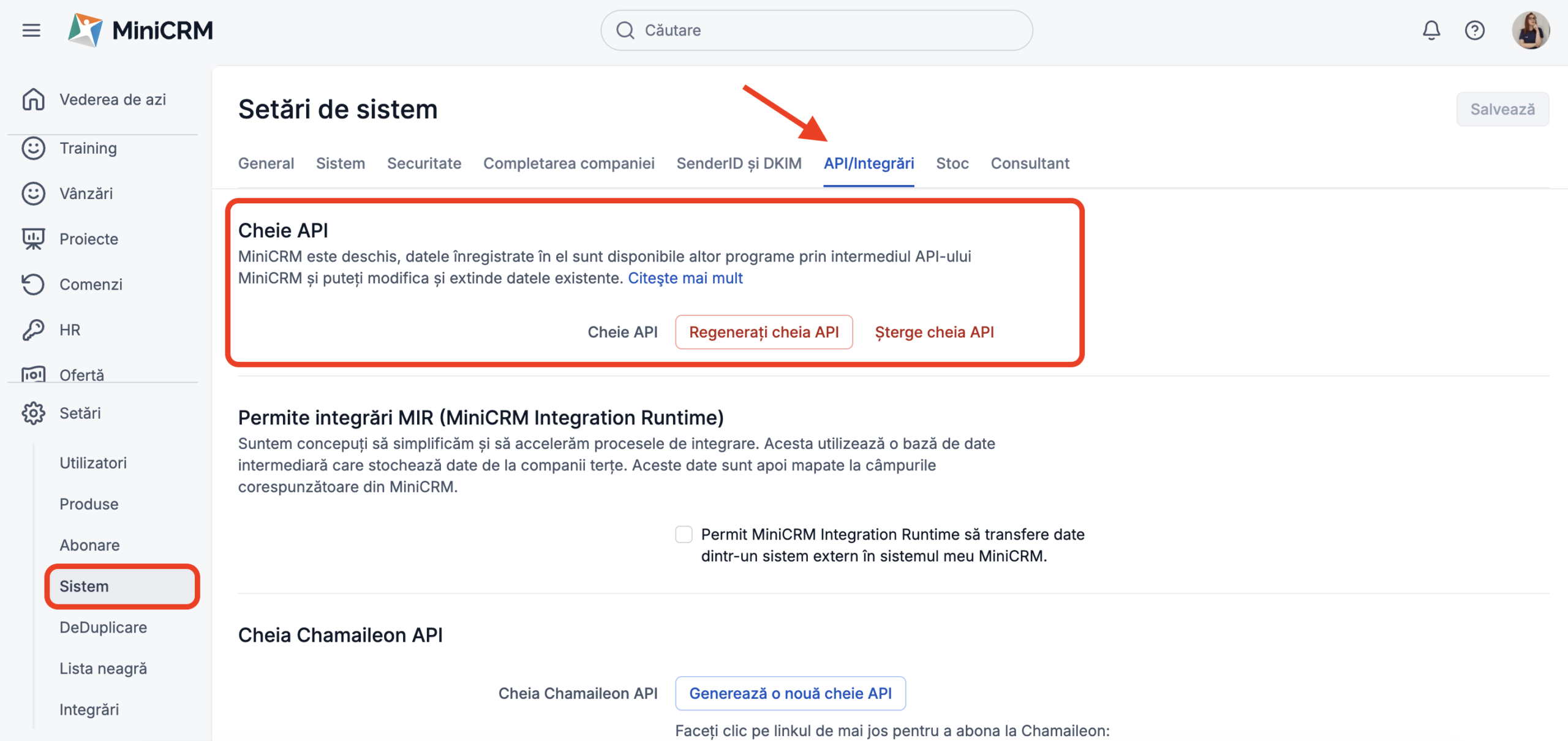
Pasul 1: Din MiniCRM, intră în setările sistemului tău. Selectează sub-meniul de Setări, și selectează tab-ul API/Integrări. De aici, generează o cheie API – dar ai grijă! Dacă ai deja o cheie API legată în altă parte, aceasta se va suprascrie și va trebui să înlocuiești vechea cheie API cu cea nou generată acolo unde ai creat legătura.
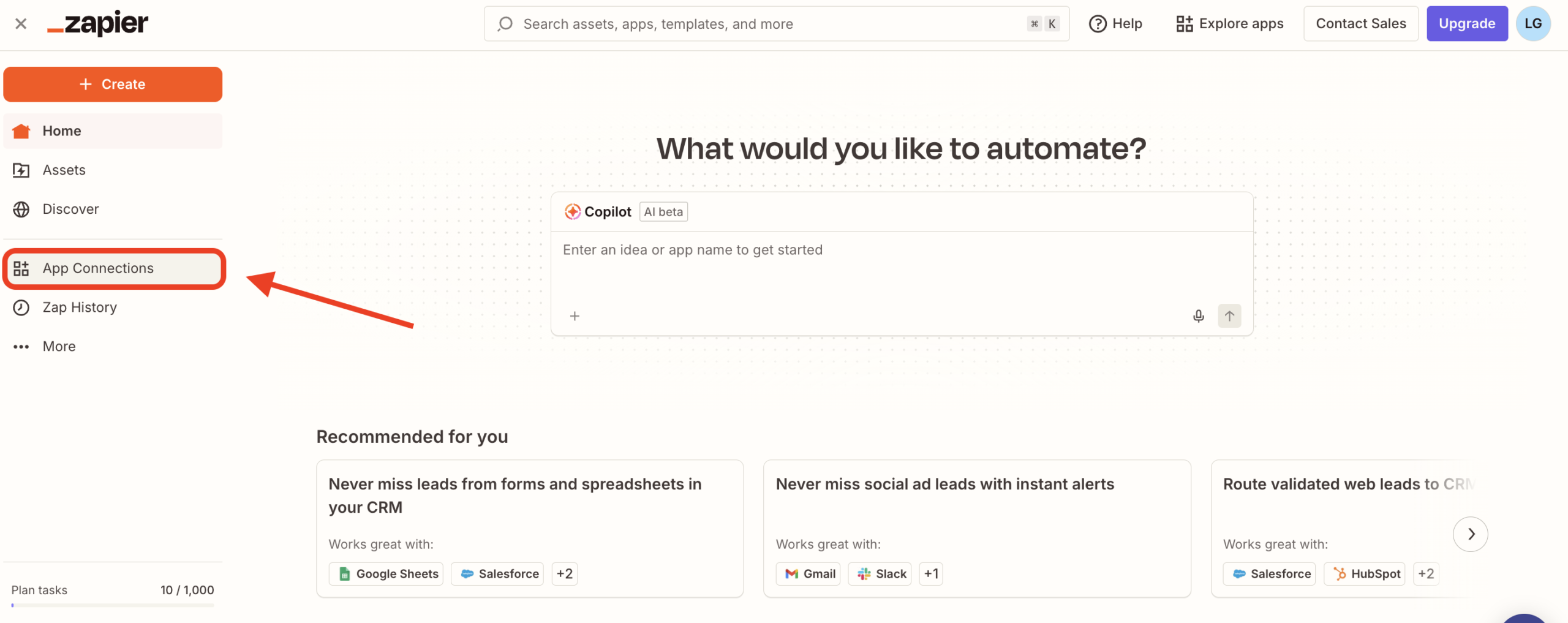
Pasul 2: Odată logat în platforma Zapier, îndreaptă-ți atenția către bara de meniu din stânga, unde vei găsi sub-meniul App Connections.
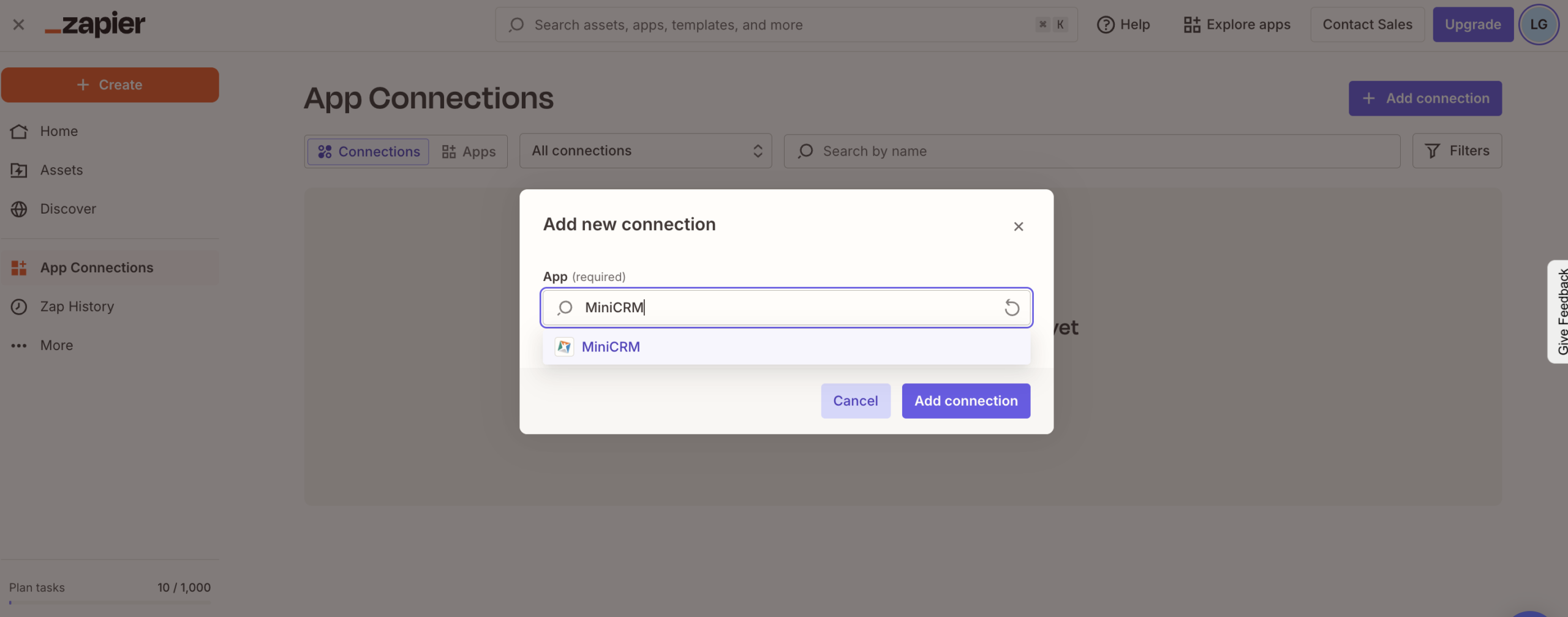
Pasul 3: Click pe butonul +Add connection. Mai apoi, în noul ecran apărut, caută din tastatură MiniCRM. La final, click pe Add connection.
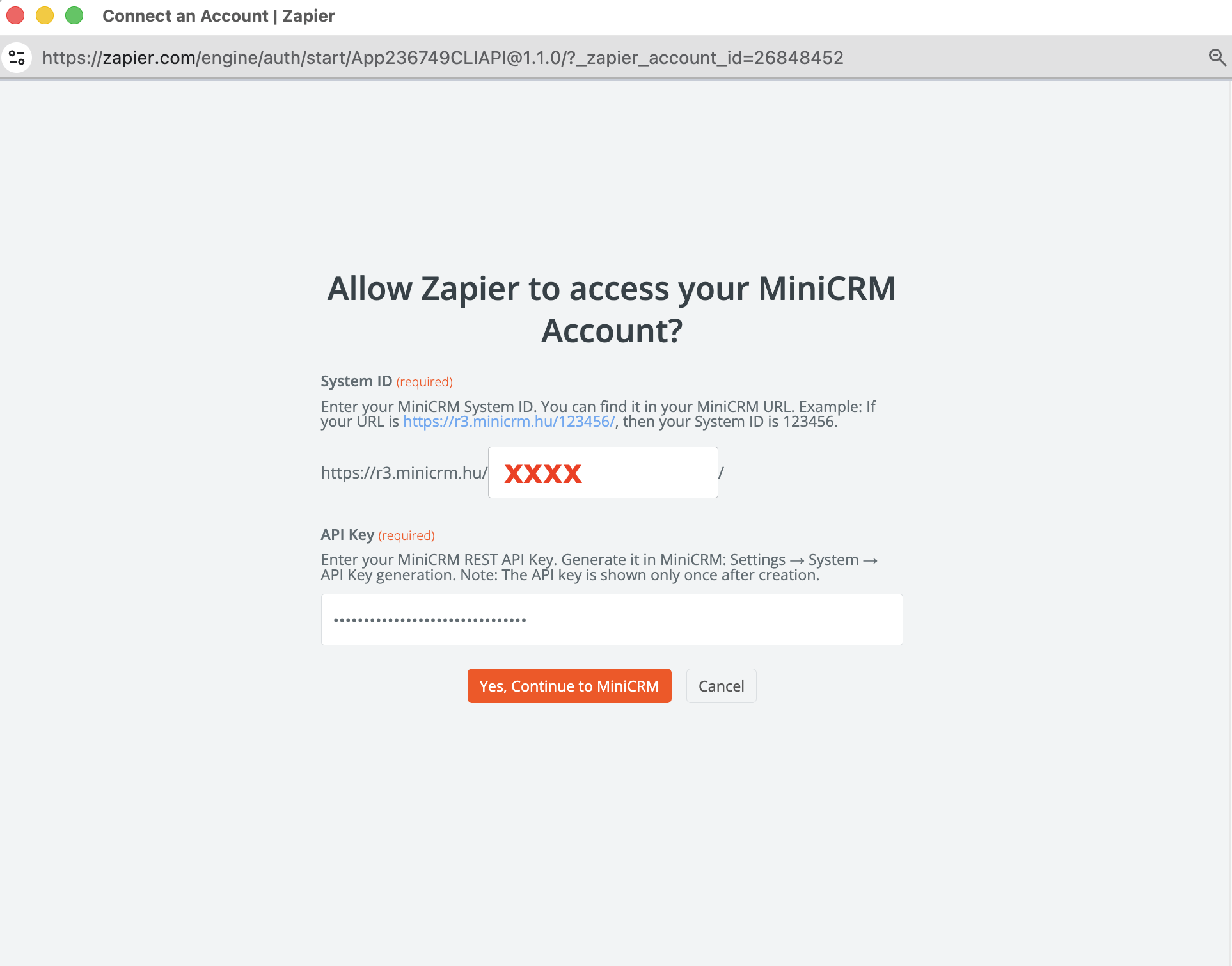
Pasul 4: În pop up-ul apărut, vei avea nevoie de ID-ul sistemului tău și cheia API generată anterior.
ID-ul sistemului se poate regăsi în orice link din momentul navigării în acesta.

—
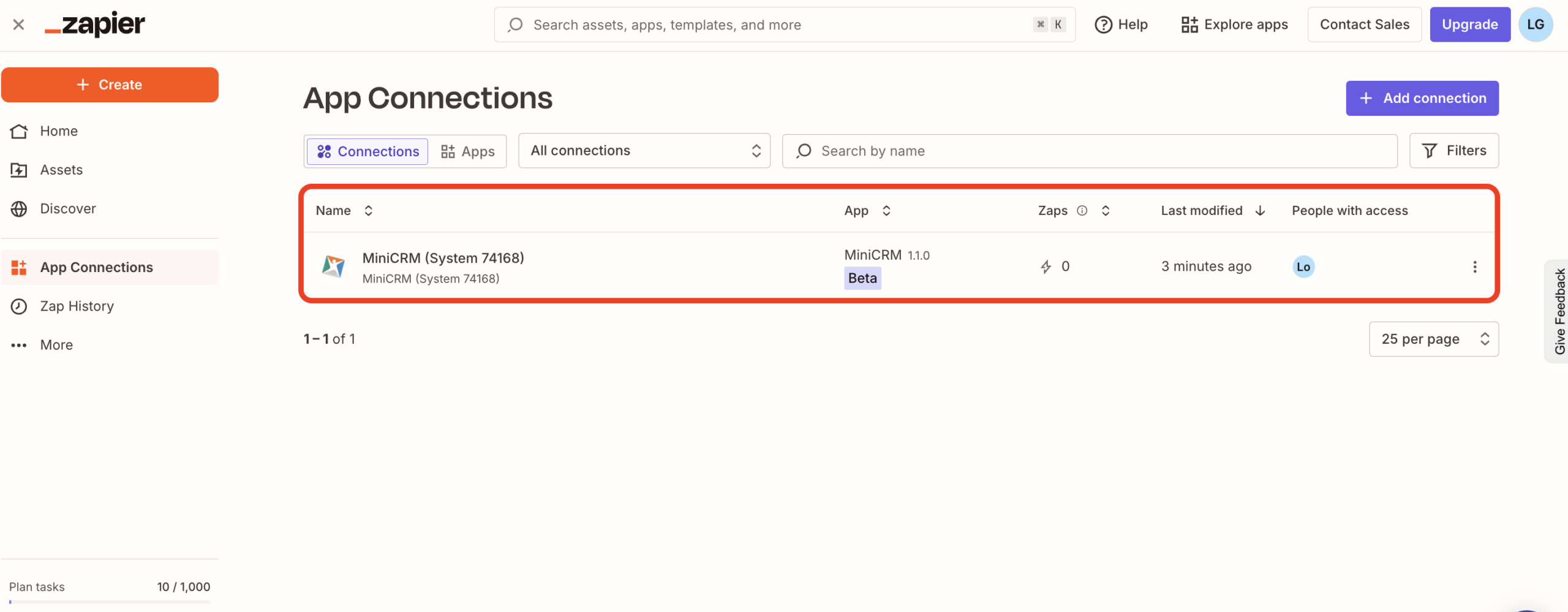
Pasul 5: Dacă e totul în regulă, MiniCRM ar trebui să-ți apară acum în lista ta de conexiuni.
Cum să integrezi o altă aplicație cu MiniCRM, folosind Zapier? (exemplu: integrare Gmail)
În exemplul de față vom crea o integrare Gmail – MiniCRM, cu scopul de a crea un card nou în MiniCRM de fiecare dată când se primește un e-mail nou pe o anumită adresă de Gmail. Totuși, metodologia de lucru va fi aceeași în toate cazurile, cu mici variații.
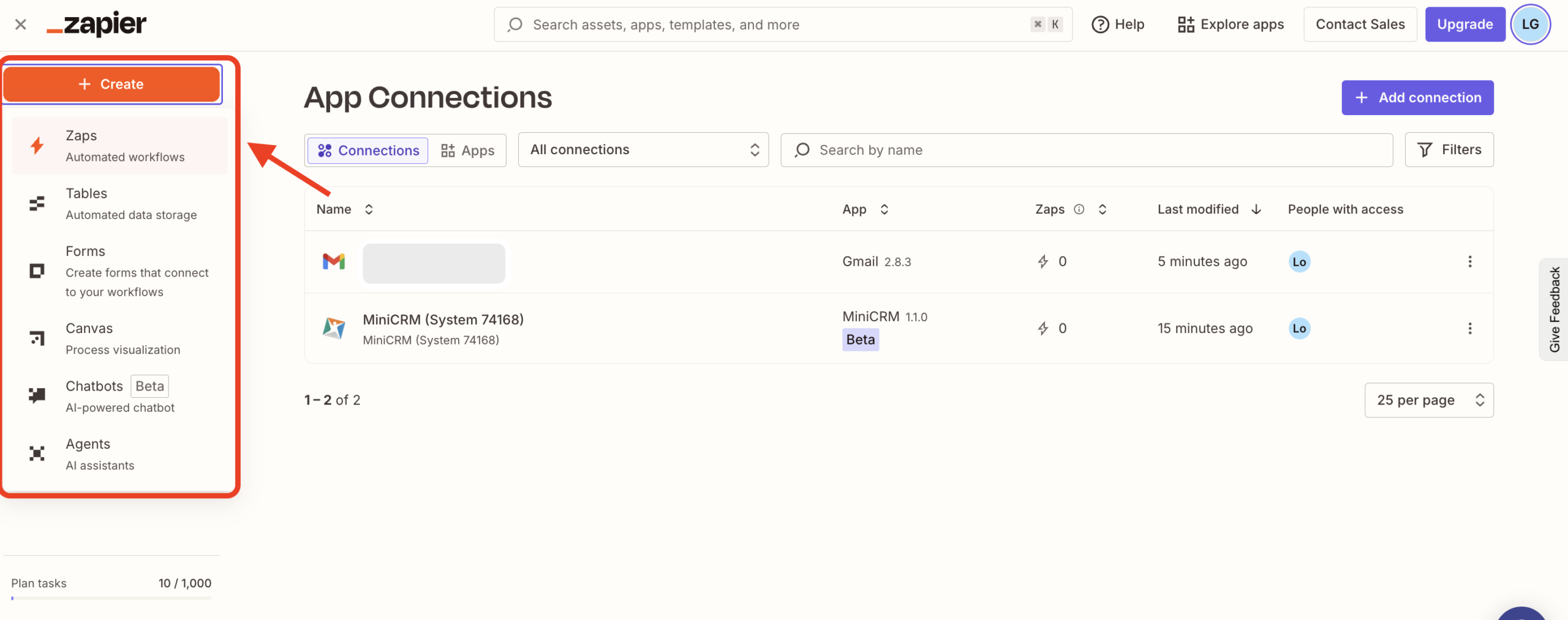
Pasul 1: Odată ce ai adăugat conexiunea de interes pe lângă cea cu MiniCRM (pe modelul de mai sus), îndreaptă-ți atenția către butonul portocaliu din stânga sus, +Create. De aici, alege opțiunea Zaps.
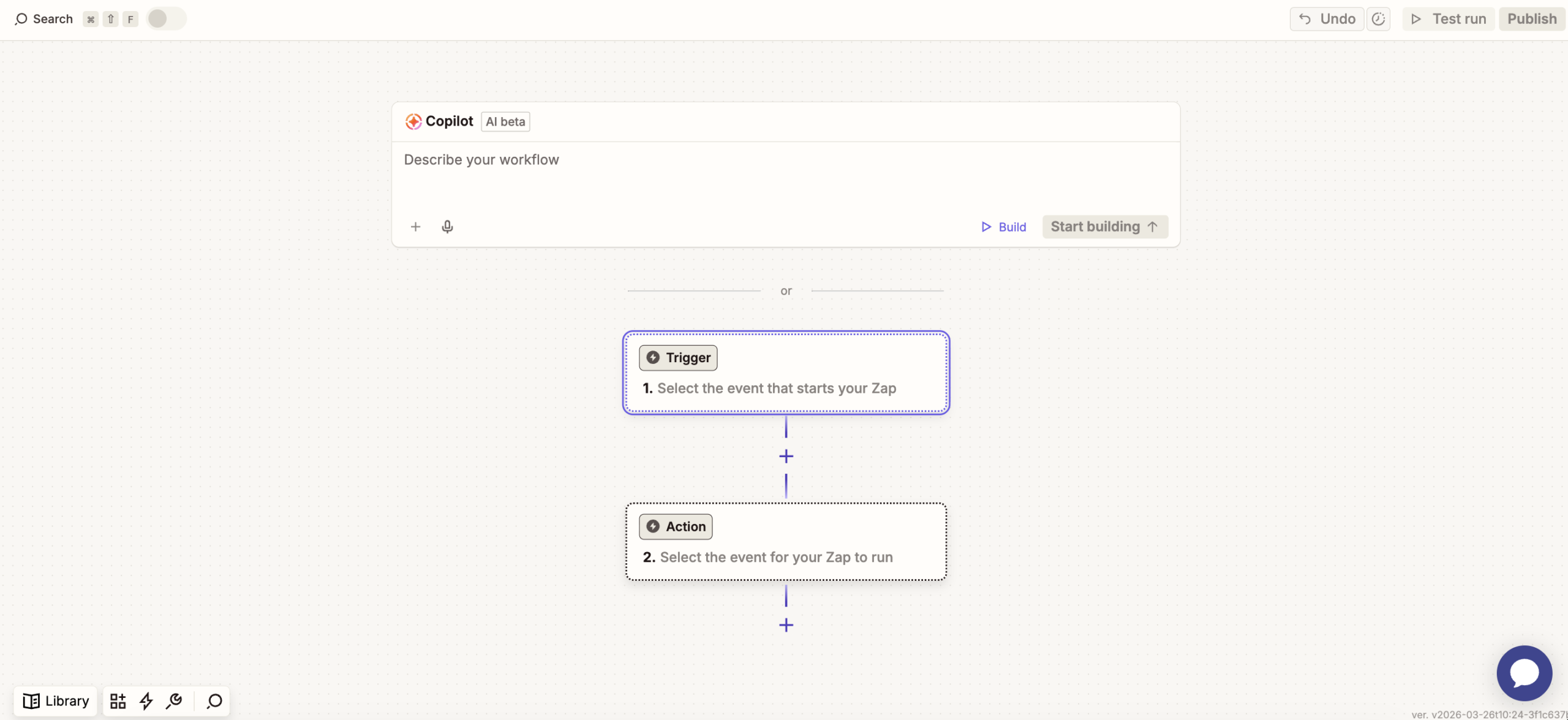
Pasul 2: În ecranul deschis, vei putea începe să creezi fluxul de lucru al automatizării. Orice automatizare va avea la bază cel puțin un trigger – un eveniment declanșator, precum primirea unui e-mail în cazul de față, și cel puțin o acțiune de consecință a trigger-ului – aici, crearea unui card nou în MiniCRM.
Pasul 3: Pentru trigger, stabilește că acțiunea va avea loc în Gmail, iar evenimentul declanșator va avea să fie primirea unui e-mail. Apoi, click pe Continue.
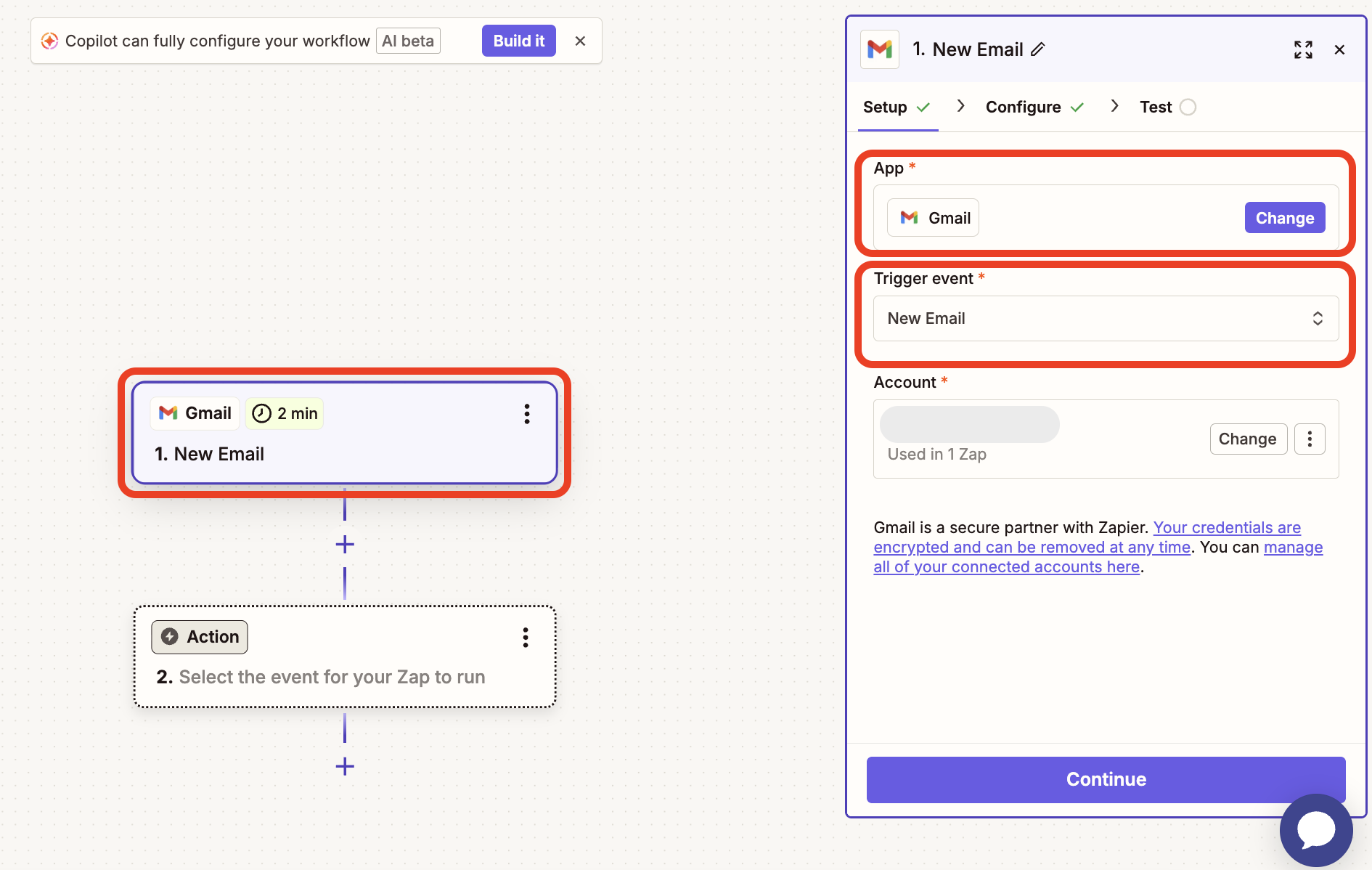
Pasul 4: În eventualitatea în care ai doar un anumit folder specific din Gmail din care vrei ca elementul declanșator să se pornească, îl vei putea selecta din zona de Configure. Alternativ, poți lăsa câmpul necompletat pentru o sincronizare globală. La final, apasă pe butonul Continue.
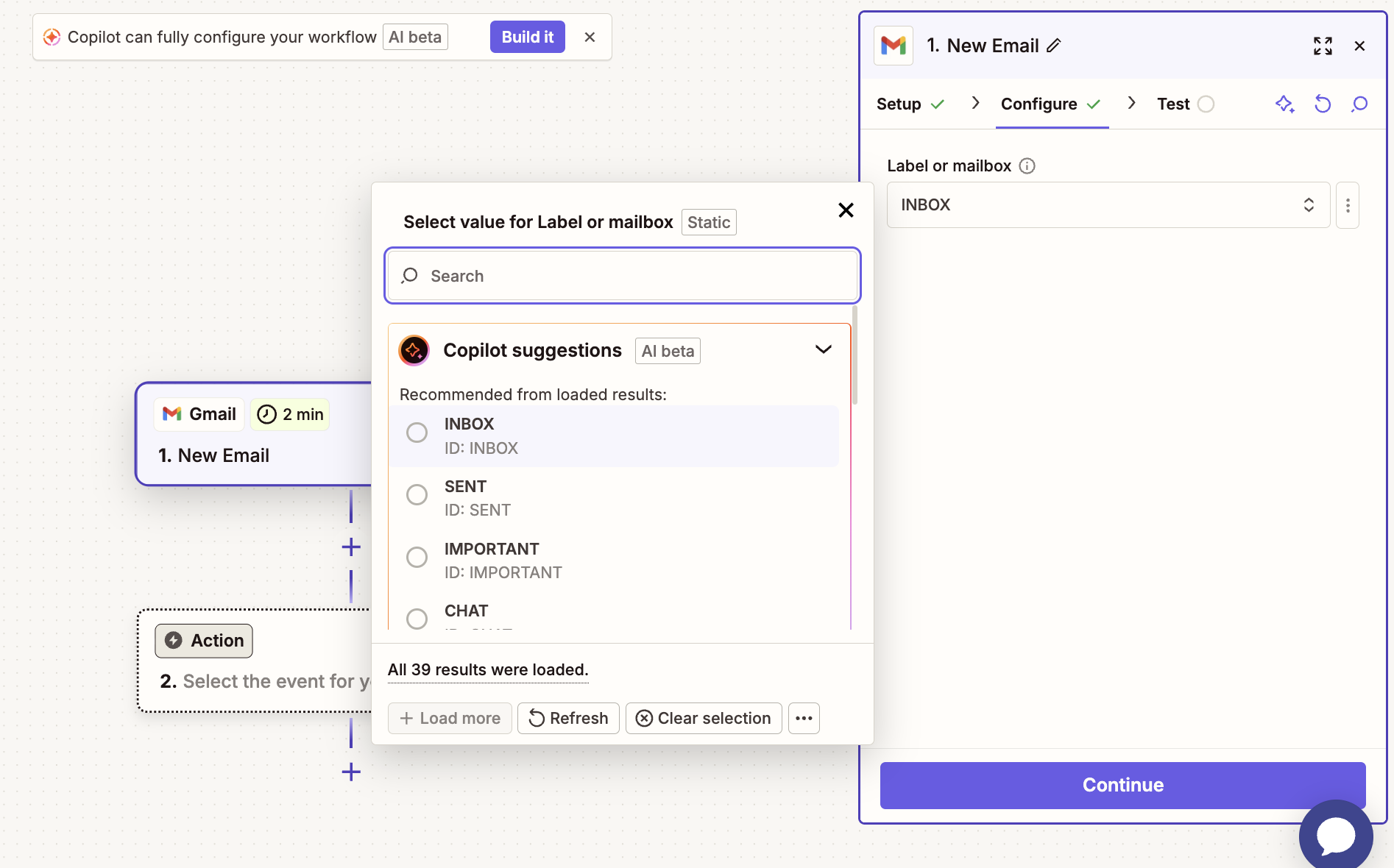
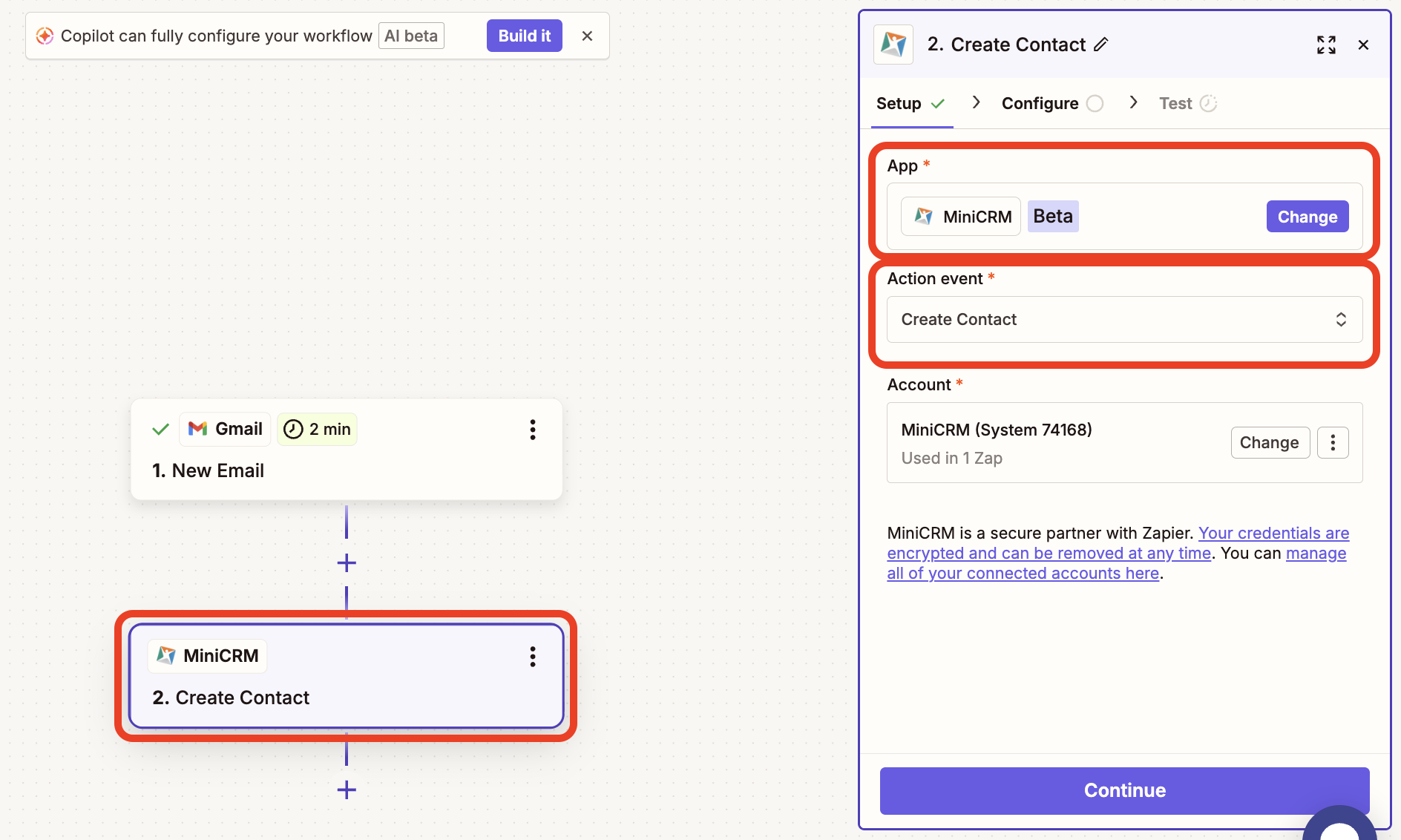
Pasul 5: Odată ce trigger-ul a trecut prin faza de testare cu succes, vei fi redirecționat automat către crearea celui de-al doilea pas al automatizării, anume acțiunea rezultată. În acest sens, noi vom dori crearea unui card nou în MiniCRM. Așadar, alege MiniCRM ca și platformă pentru pasul doi. Apoi, în câmpul de Action event, selectează valoarea de Create Contact sau Create Card, după preferință. Apoi, click pe Continue.
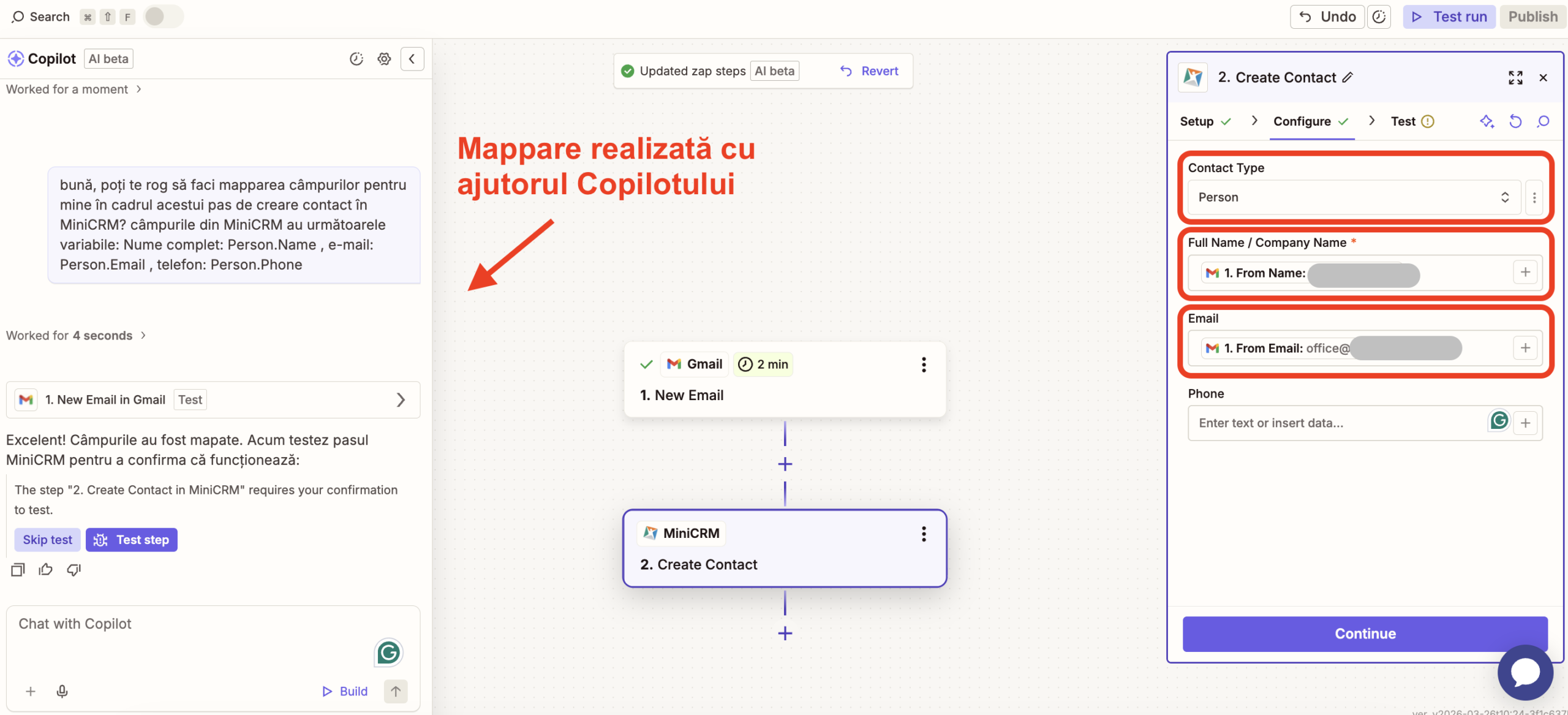
Pasul 6: În zona de configurare a acestui pas, vei mai avea și de mappat câmpurile aferente, în care și din care informația să fie transmisă. Dacă nu te descurci în acest sens, te încurajăm să folosești asistentul AI Copilot oferit de Zapier.
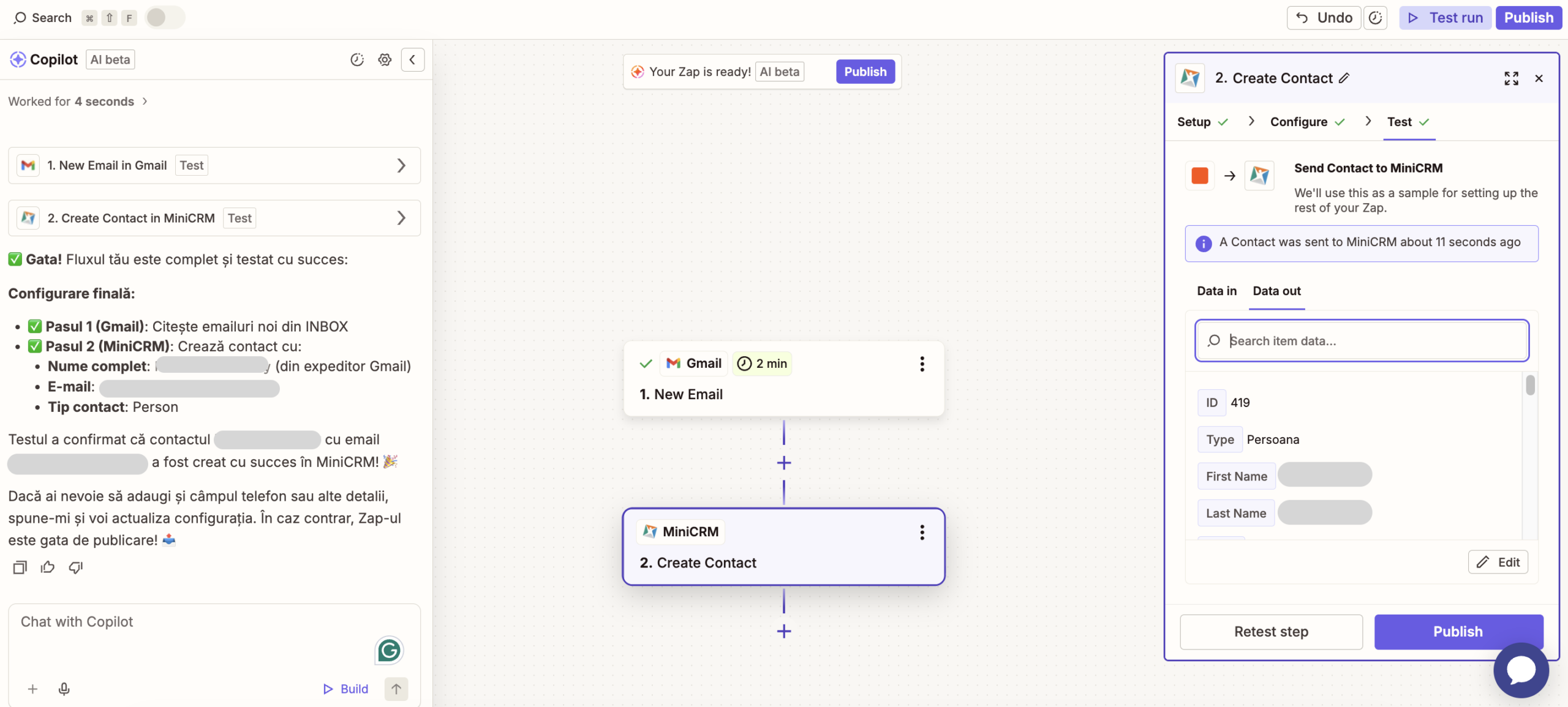
Pasul 7: După ce ai făcut toate setările de mai sus, ultimul pas va fi să testezi automatizarea. În acest exemplu, Zapier a preluat un e-mail din adresa de Gmail, și a trimis datele aferente către sistemul de MiniCRM conectat. Ca să te asiguri că e totul în regulă, poți face și tu un test manual ulterior. Când e totul gata, click pe butonul Publish.
Câteva idei de automatizări pe care le poți crea foarte ușor
Acum că ai înțeles modul de lucru în Zapier, și ai văzut că te poți bucura oricând de asistența Copilotului, uite și o serie de idei suplimentare pentru alte posibile automatizări:
-
-
-
- Adăugarea contactelor din MiniCRM (ca sursă) direct în MailChimp (ca destinație)
- Trimiterea de notificări pe Slack (ca destinație) atunci când un nou card de oportunitate este creat în MiniCRM (ca sursă)
- Adăugarea de contacte în Google Sheets (ca destinație) direct din MiniCRM (ca sursă)
- Actualizarea unui card în MiniCRM (ca destinație) atunci când o plată este realizată cu succes prin Stripe (ca sursă)
-
-
Posibile erori în cadrul creării unei automatizări
Cea mai comună eroare cu care te poți confrunta este autentificare incorectă la conectarea aplicațiilor.
Posibile cauze și rezolvări:
-
-
-
- Add-on-ul API/XML nu este activ în abonamentul tău. Ca să te asiguri că nu e cazul, mergi în secțiunea de Setări – Abonament din sistemul tău de MiniCRM.
- Cheia API introdusă este incorectă sau expirată (mai ales dacă, între timp, ai regenerat cheia API din nou în sistem). În acest caz, verifică mai întâi intern, împreună cu echipa ta. Poți regenera oricând o nouă cheie API, dar ține cont că, apoi, va trebui să actualizezi toate celelalte integrări ce utilizează această tehnologie.
- Autentificarea în aplicația pe care ai selectat-o pentru legătura cu MiniCRM nu a fost efectuată corect. Poți lua legătura cu departamentul de helpdesk al companiei care furnizează aplicația respectivă.
-
-
De asemenea, s-ar putea să constați că trigger-ul tău nu funcționează.
În acest caz, te rugăm să te asiguri că automatizarea ta din Zapier este activă, mergând în sub-meniul de Assests, unde vei găsi toate automatizările create, precum și statusul lor.
De asemenea, în anumite cazuri, există și posibilitatea ca trigger-ul tău să nu mai fi fost declanșat, deoarece acțiunea definită nu a mai avut loc – în exemplul de mai sus, primirea unui e-mail. În această situația, automatizarea va rula imediat ce acțiunea va fi îndeplinită.
Pentru alte erori la care nu reușești să dai de cap, te încurajăm să discuți cu asistentul AI Copilot din Zapier, ori să ne scrii la suport@minicrm.ro
Limitări
-
-
-
- Autentificarea MiniCRM în Zapier se poate realiza doar printr-o cheie API
- Filtrele Zapier nu oferă funcționalități avansate, precum cele din MiniCRM. Dar, pentru automatizări complexe, le poți folosi în tandem.
- În cazul în care dorești să realizezi o automatizare Zapier în mai mulți pași, aceștia vor fi realizați pe rând. De exemplu, pentru actualizarea câmpurilor de pe un card de oportunitate, fiecare câmp îți va fi actualizat treptat, la intervale de 3-5 secunde.
-
-